Transfer Stok
Transfer Stok

Alfamart
Bayar melalui kasir Alfamart terdekat

QRIS
Scan QR Code dengan aplikasi e-wallet

Transfer Bank
Transfer ke rekening bank tujuan

Reset PIN
Panduan lengkap reset PIN

Mengganti PIN
Panduan lengkap mengganti PIN

Cetak Struk
Panduan lengkap Cetak Struk

Komplain Transaksi
Panduan lengkap cara Komplain Transaksi bermasalah
Panduan Transaksi Transfer Stok
Tonton Video Tutorial Lengkap
Panduan step-by-step Transfer Stok ke Mitra dalam 1 video
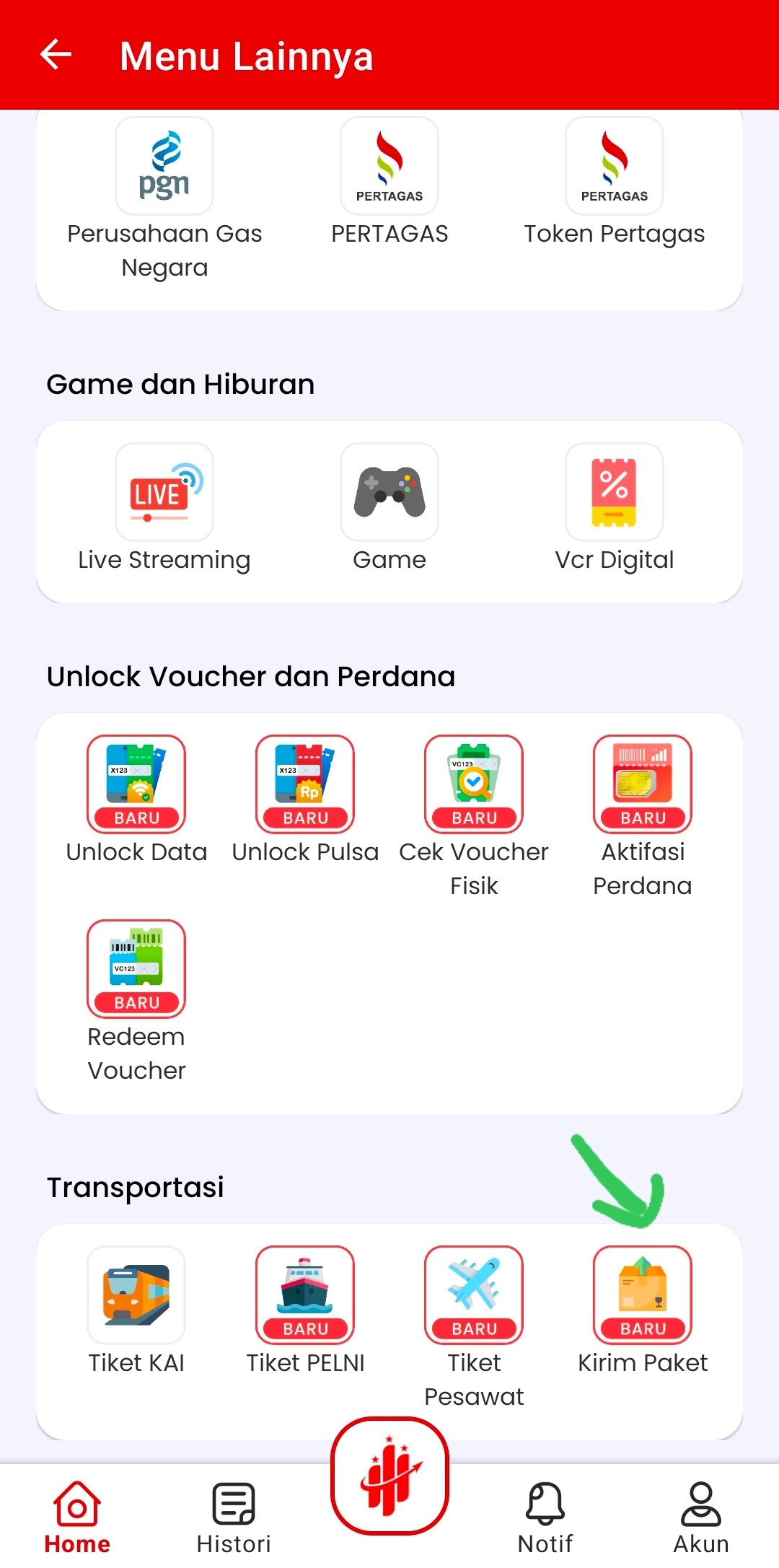
Masuk ke Menu Mitra
Di halaman home, klik menu Mitra
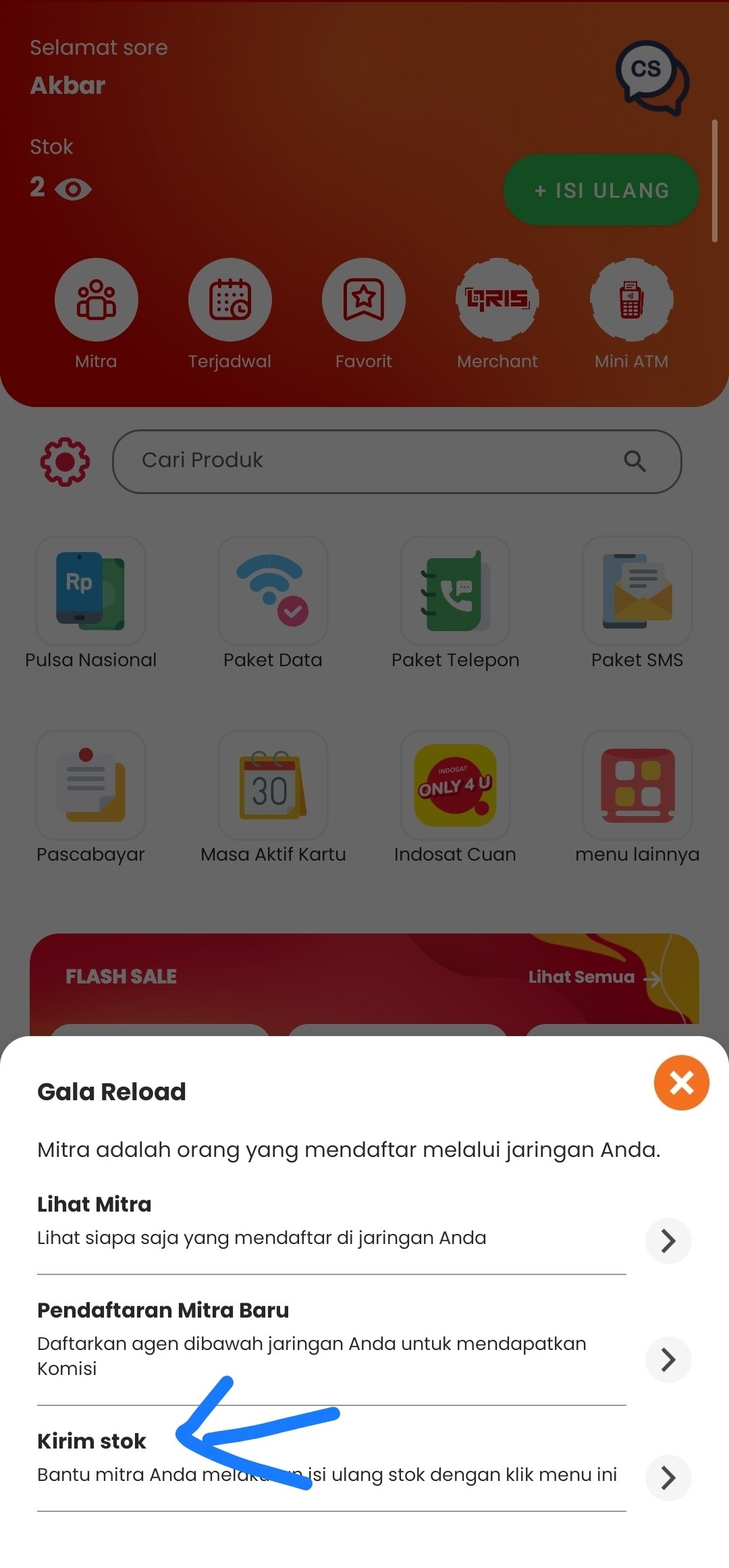
Pilih menu Kirim Stok
Muncul popup menu Mitra, klik Kirim Stok
Isi kode Mitra dan Nominal transfer
Silahkan isi Kode Mitra anda dan nominal stok yang akan ditambahkan
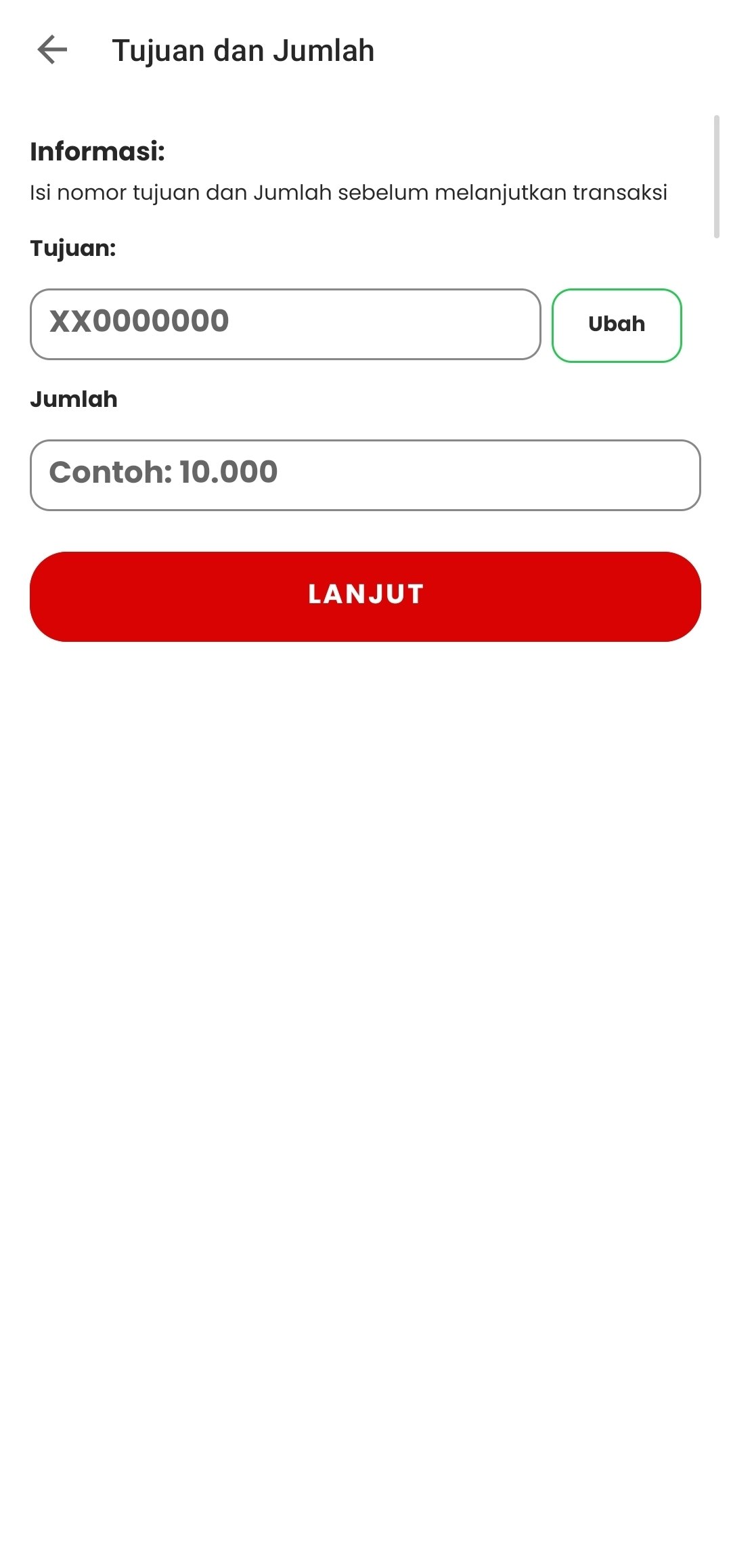
Masukkan Pin Transaksi
Langkah terakhir masukkan PIN Transaksi
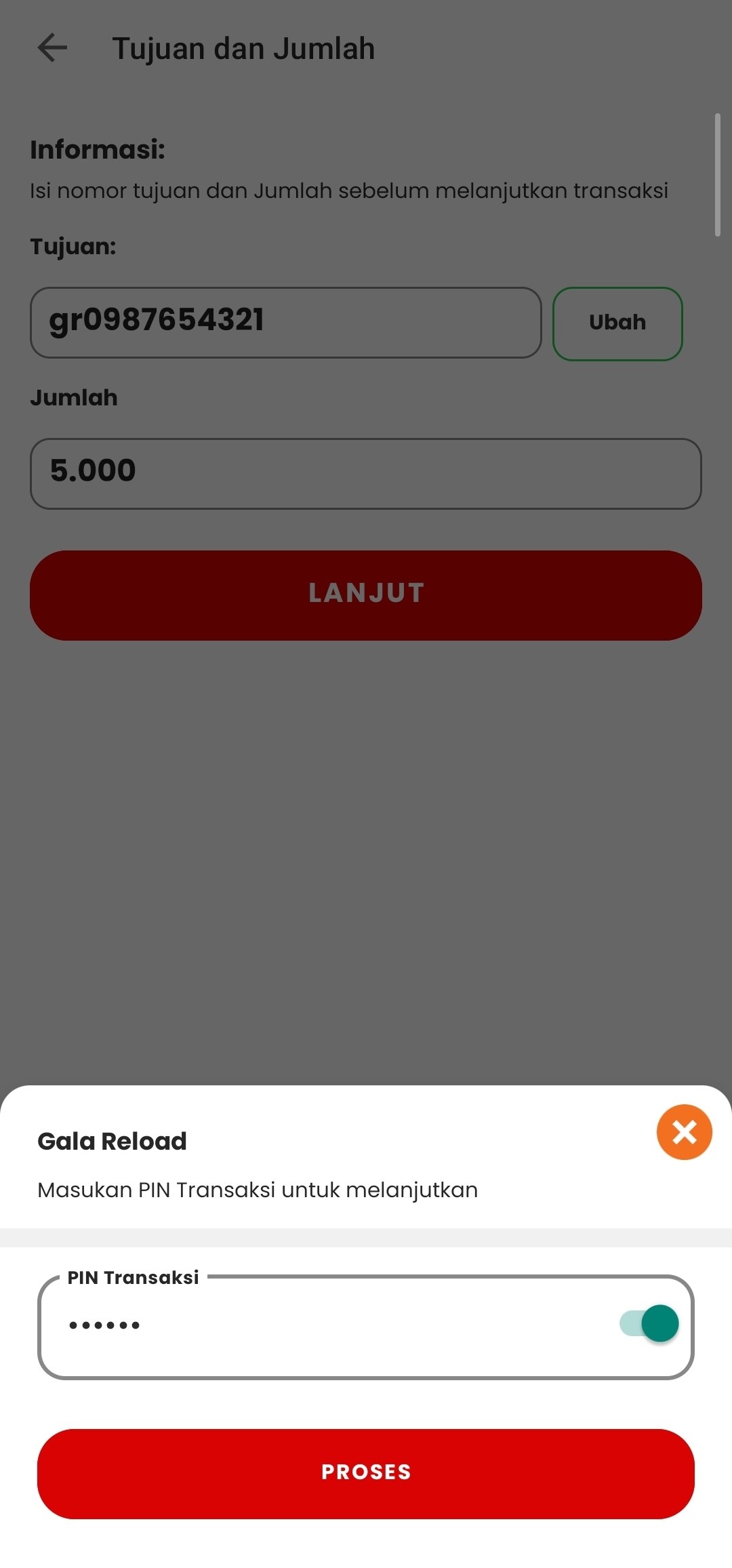
Stok Mitra Berhasil ditambahkan
Stok Mitra Berhasil ditambahkan. Silakan konfirmasi ke Mitra Anda.
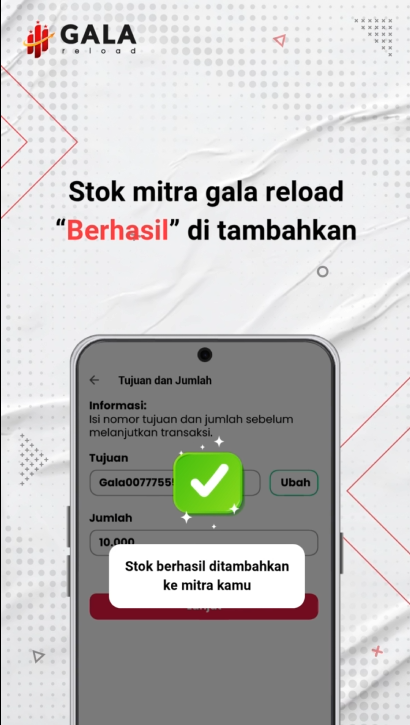
Panduan Deposit via Alfamart

Tonton Video Tutorial Lengkap
Panduan step-by-step deposit via Alfamart dalam 1 video
Buka Aplikasi
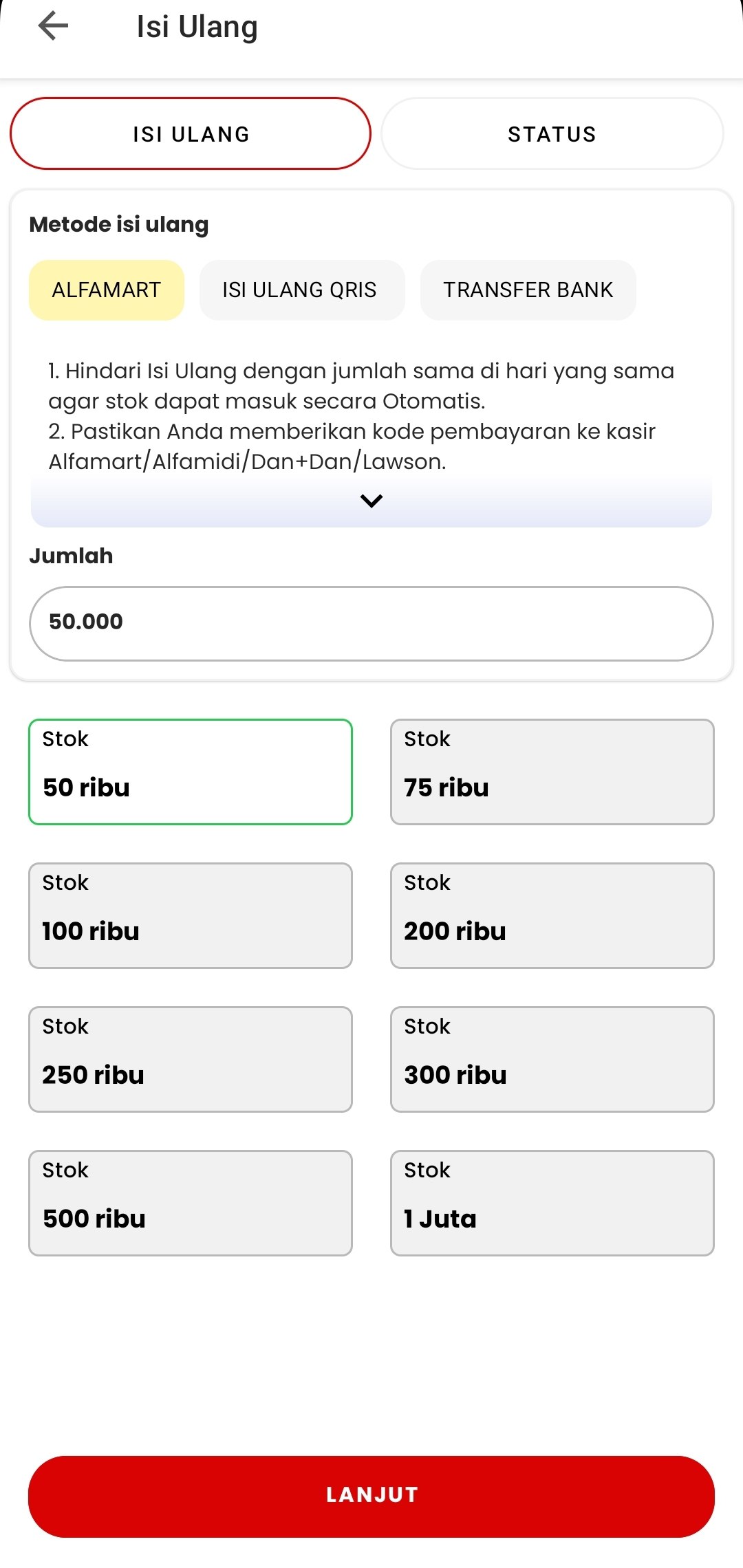
Buka aplikasi dan pilih menu "Isi Ulang"
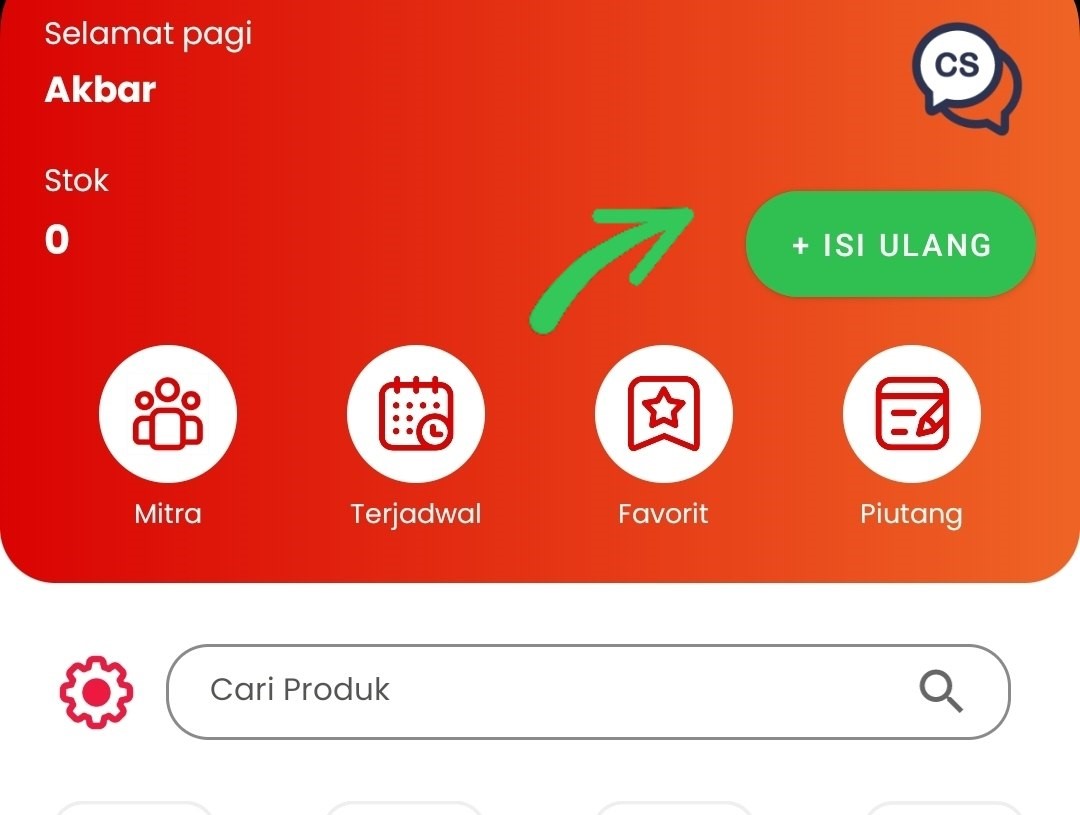
Pilih Alfamart
Pilih metode isi ulang "Alfamart", masukkan nominal deposit dan Pin Transaksi
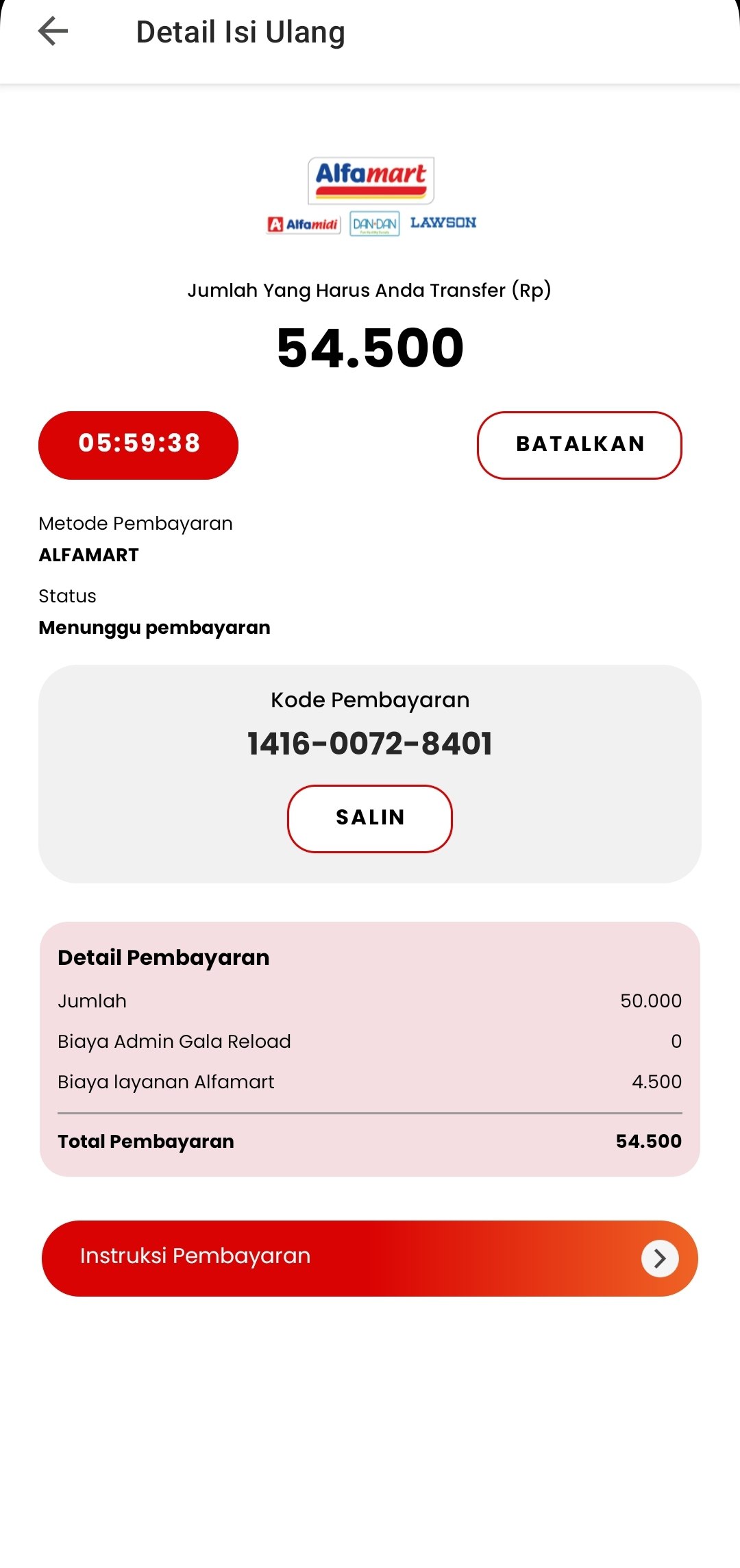
Dapatkan Kode Bayar
Sistem akan memberikan kode bayar yang harus dibawa ke Alfamart
Bayar di Kasir
Tunjukkan kode bayar ke kasir Alfamart dan lakukan pembayaran dengan menginformasikan pembayaran menggunakan NICEPay
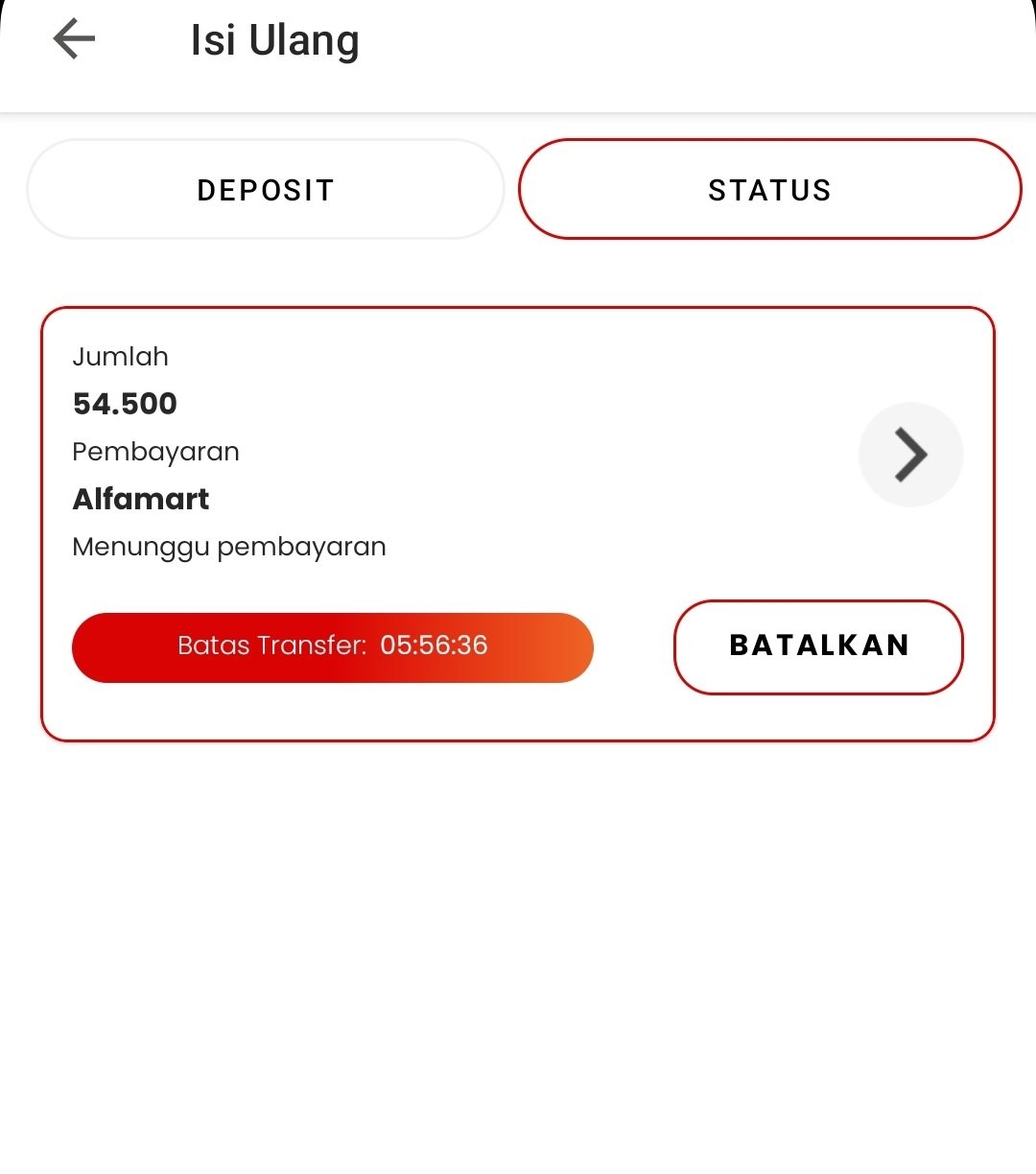
Status Transaksi
Menunggu Pembayaran
Transaksi dalam status pending, menunggu pembayaran di Alfamart (maksimal 24 jam)
Pembayaran Berhasil
Pembayaran telah dikonfirmasi, saldo akan masuk ke akun dalam 5-10 menit
Panduan Deposit via QRIS
Tonton Video Tutorial Lengkap
Panduan step-by-step deposit via Qris dalam 1 video
Buka Aplikasi
Buka aplikasi dan pilih menu "Isi Ulang"
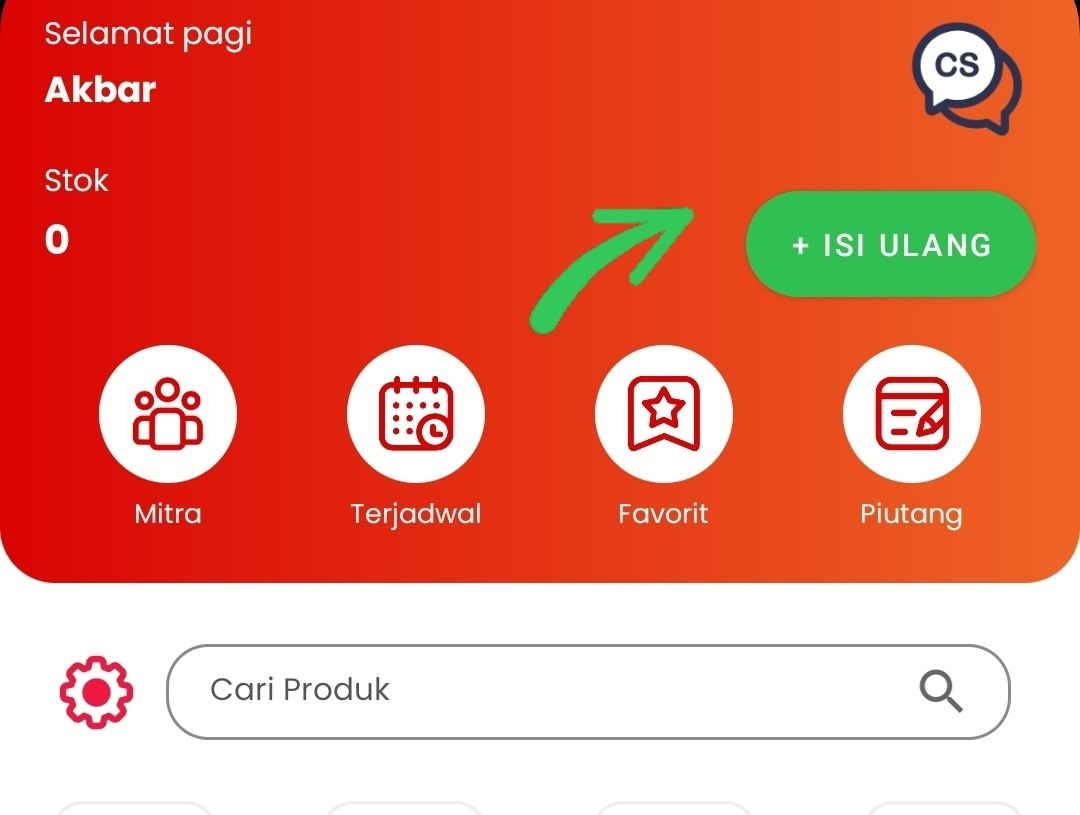
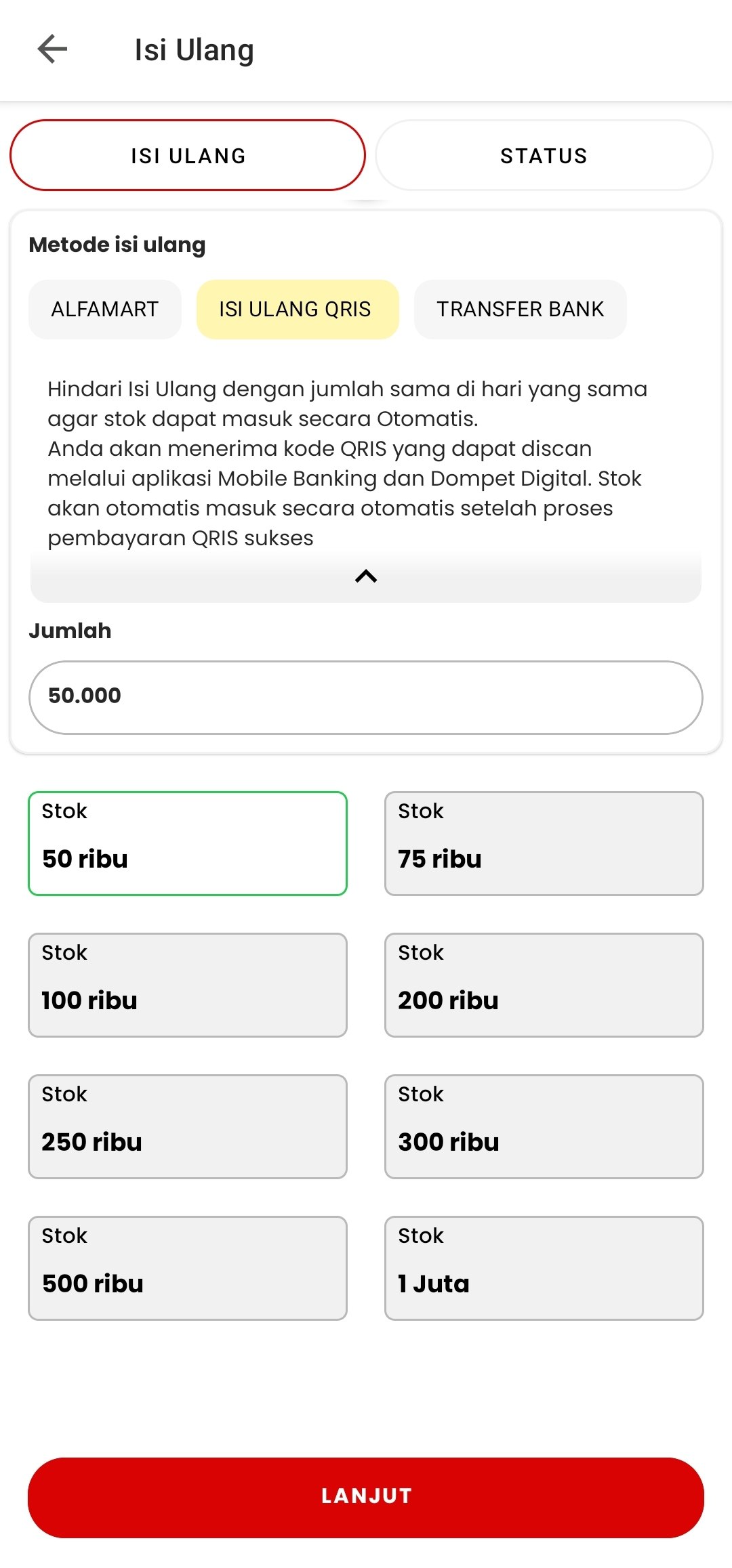
Pilih Isi Ulang QRIS
Pilih metode isi ulang "QRIS", masukkan nominal deposit dan Pin Transaksi
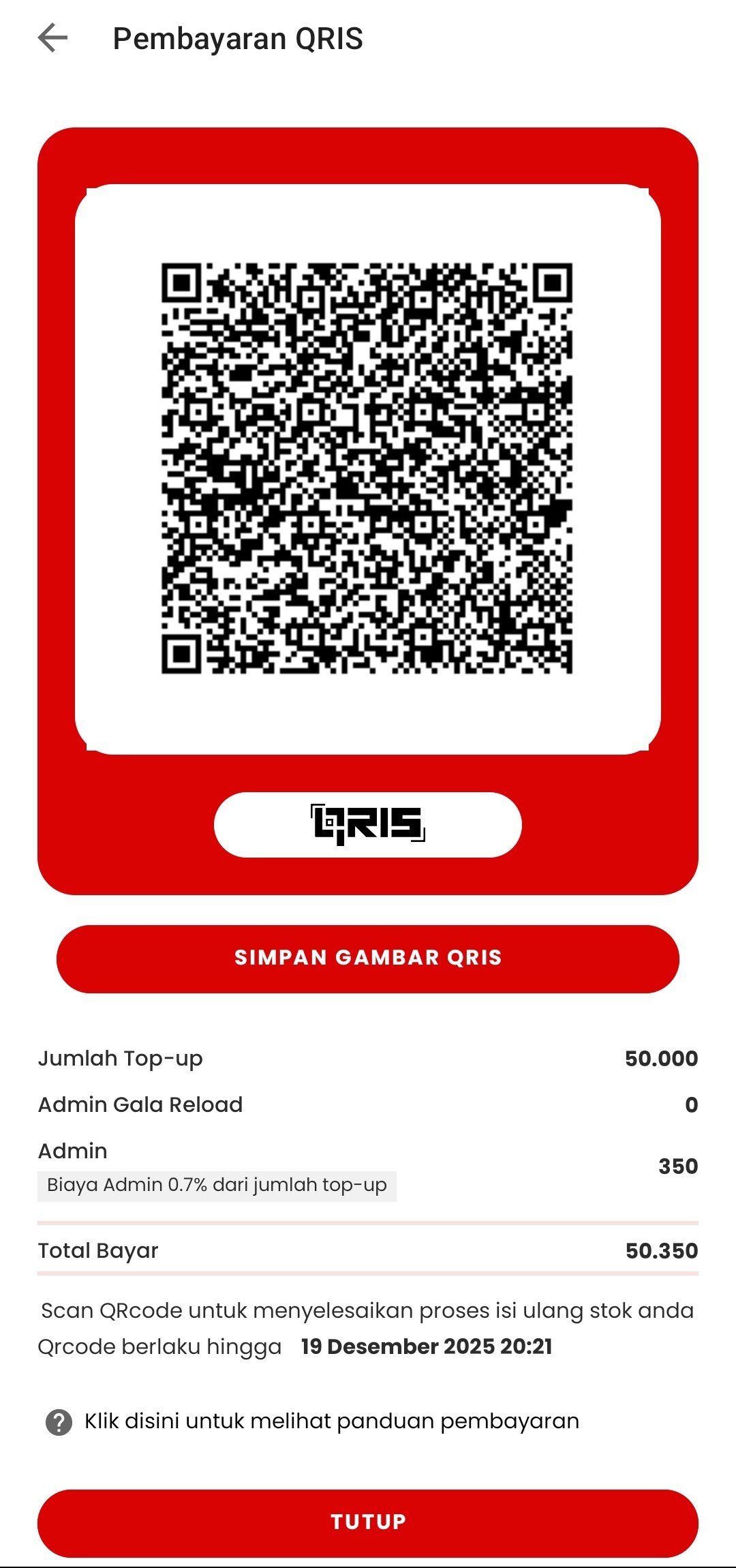
Dapatkan QR Code
Sistem akan memberikan QR Code dan gunakan aplikasi e-wallet (GoPay, OVO, DANA, dll) untuk scan QR Code
Konfirmasi Pembayaran
Konfirmasi pembayaran di aplikasi e-wallet Anda
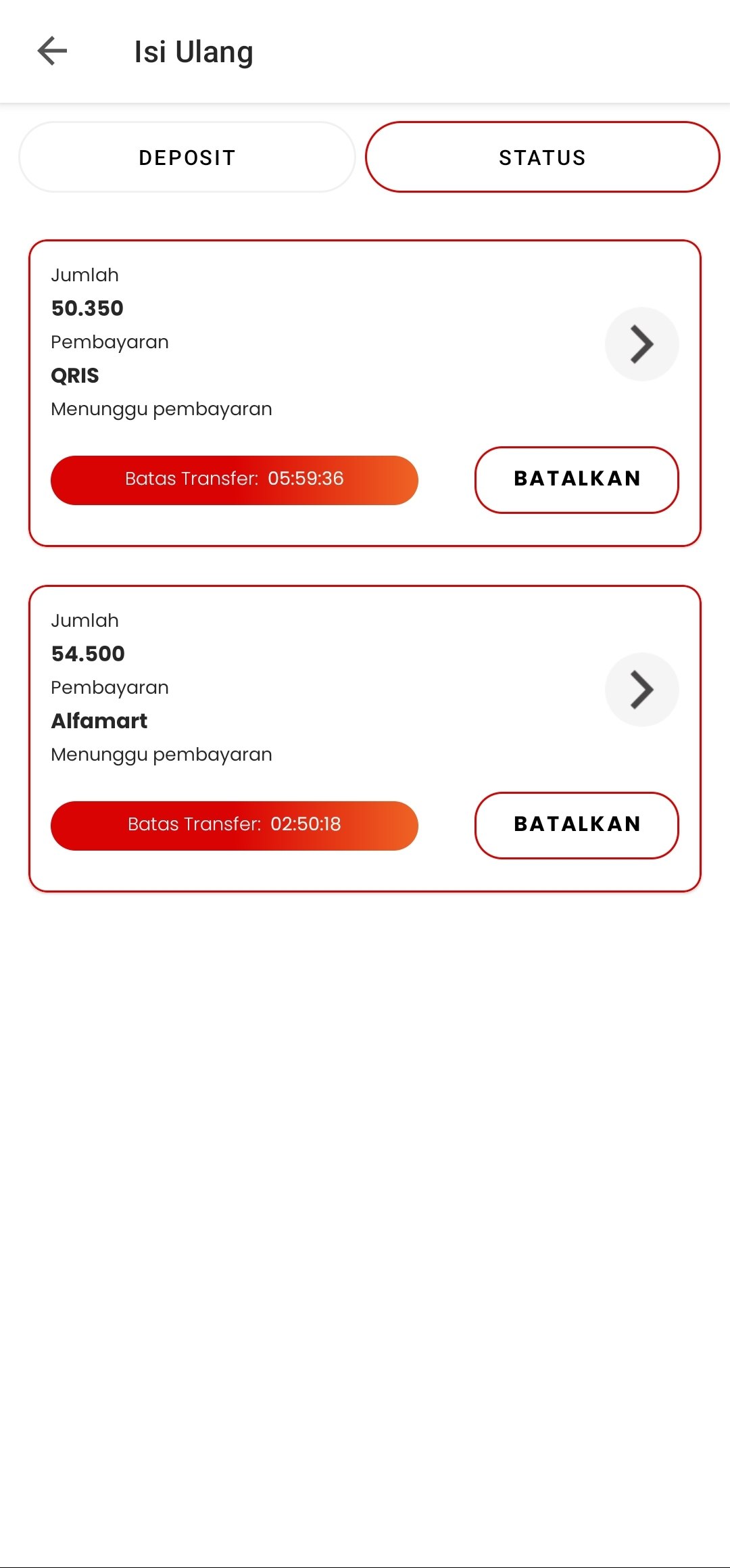
Status Transaksi
Menunggu Konfirmasi
Transaksi dalam status pending, menunggu konfirmasi pembayaran dari e-wallet
Pembayaran Berhasil
Pembayaran QRIS berhasil dikonfirmasi, saldo langsung masuk ke akun Anda
Panduan Deposit via Transfer Bank

Tonton Video Tutorial Lengkap
Panduan step-by-step deposit via Transfer Bank dalam 1 video
Buka Aplikasi
Buka aplikasi dan pilih menu "Isi Ulang"
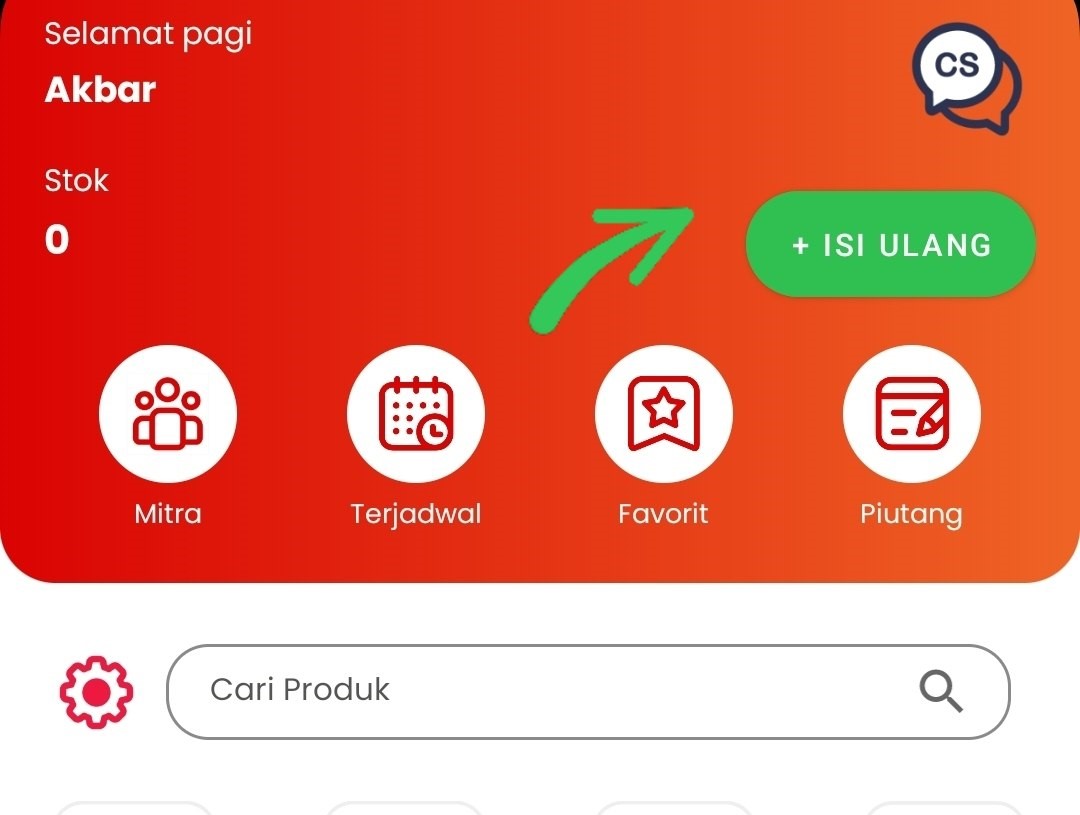
Pilih Transfer Bank
Pilih metode isi ulang "Transfer Bank", masukkan nominal deposit dan Pin Transaksi
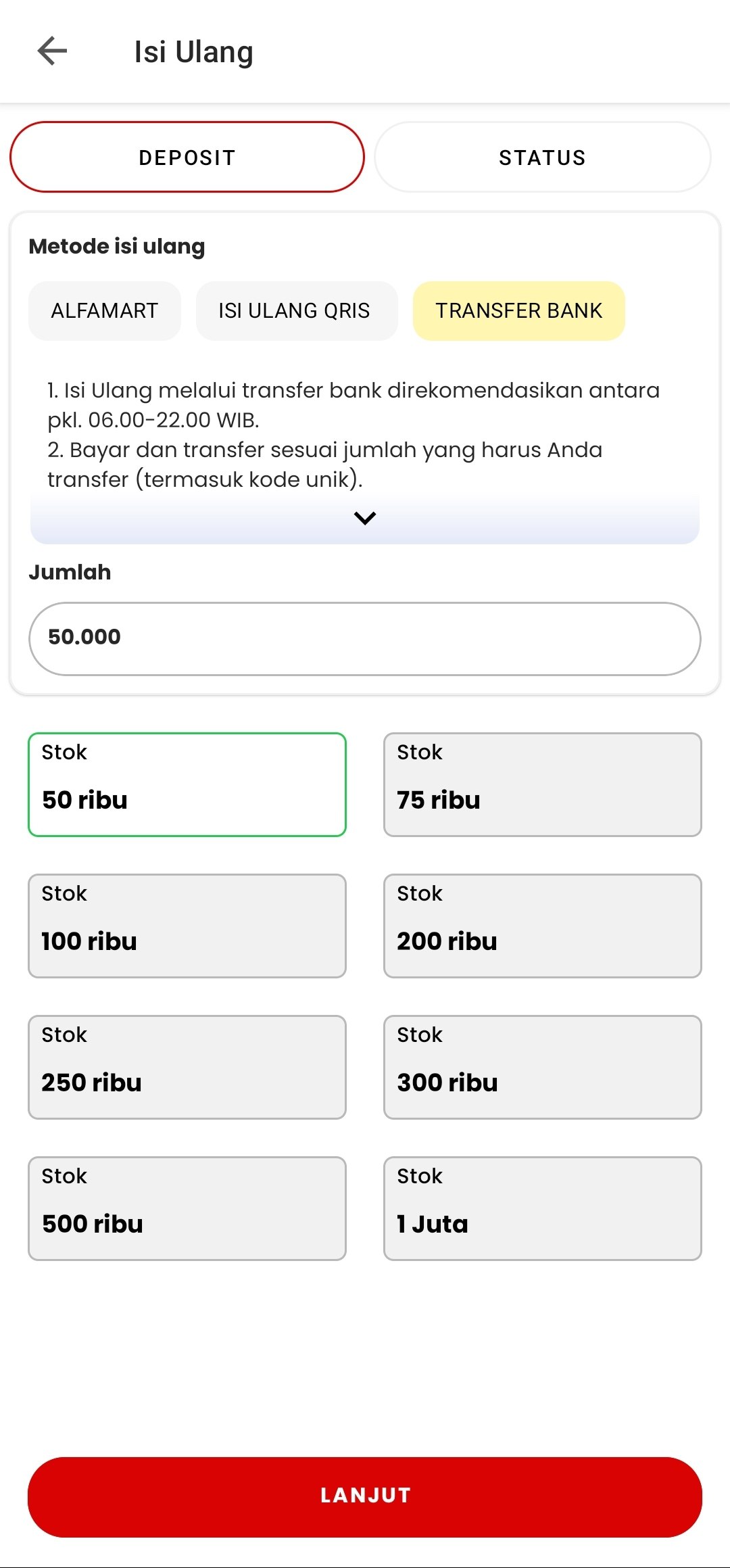
Dapatkan No Rekening Pembayaran
Transfer sesuai nominal + kode unik ke no rekening yang diberikan
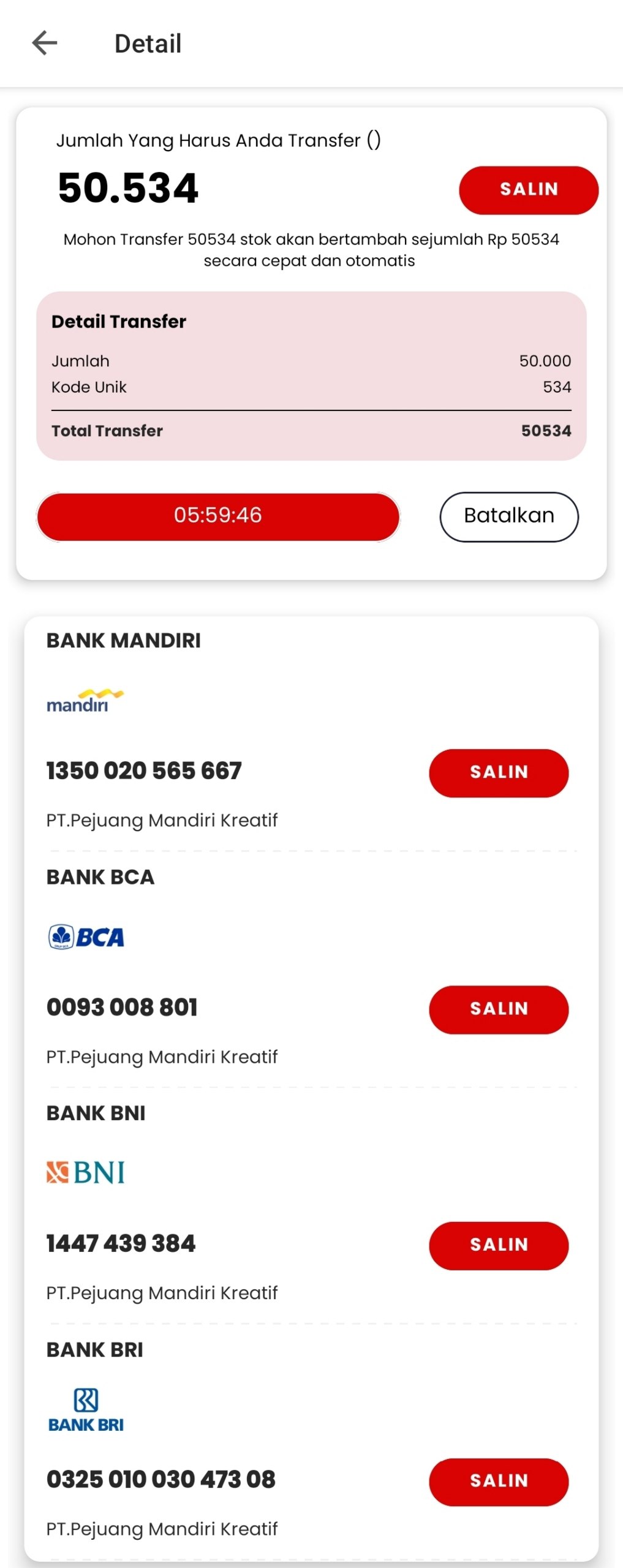
Tunggu Verifikasi
Sistem akan memverifikasi transfer secara otomatis
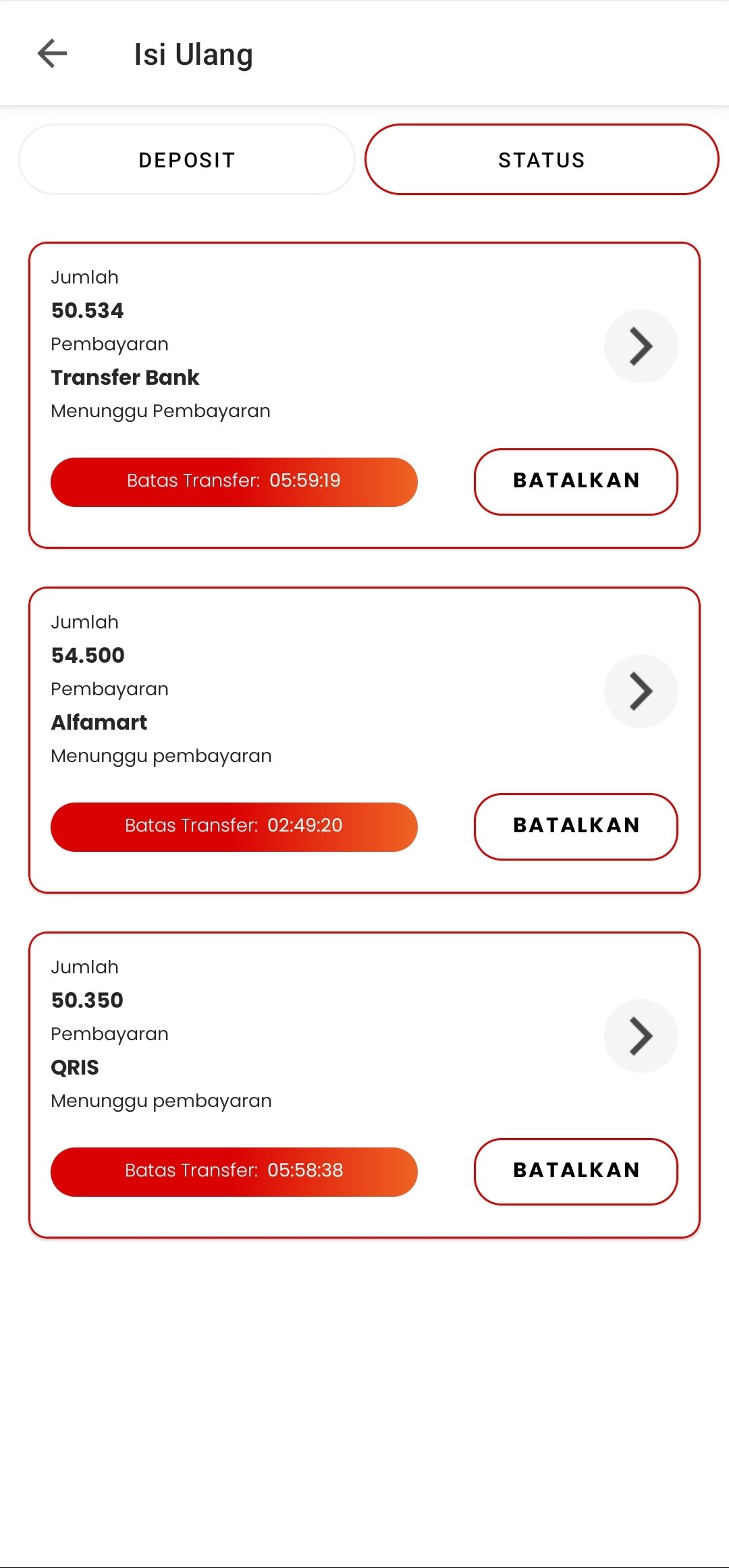
Status Transaksi
Menunggu Transfer
Transaksi dalam status pending, menunggu transfer masuk ke rekening tujuan
Transfer Berhasil
Transfer berhasil diverifikasi sistem, saldo sudah masuk ke akun Anda
Panduan Reset PIN
Tonton Video Tutorial Lengkap
Panduan step-by-step Reset PIN dalam 1 video
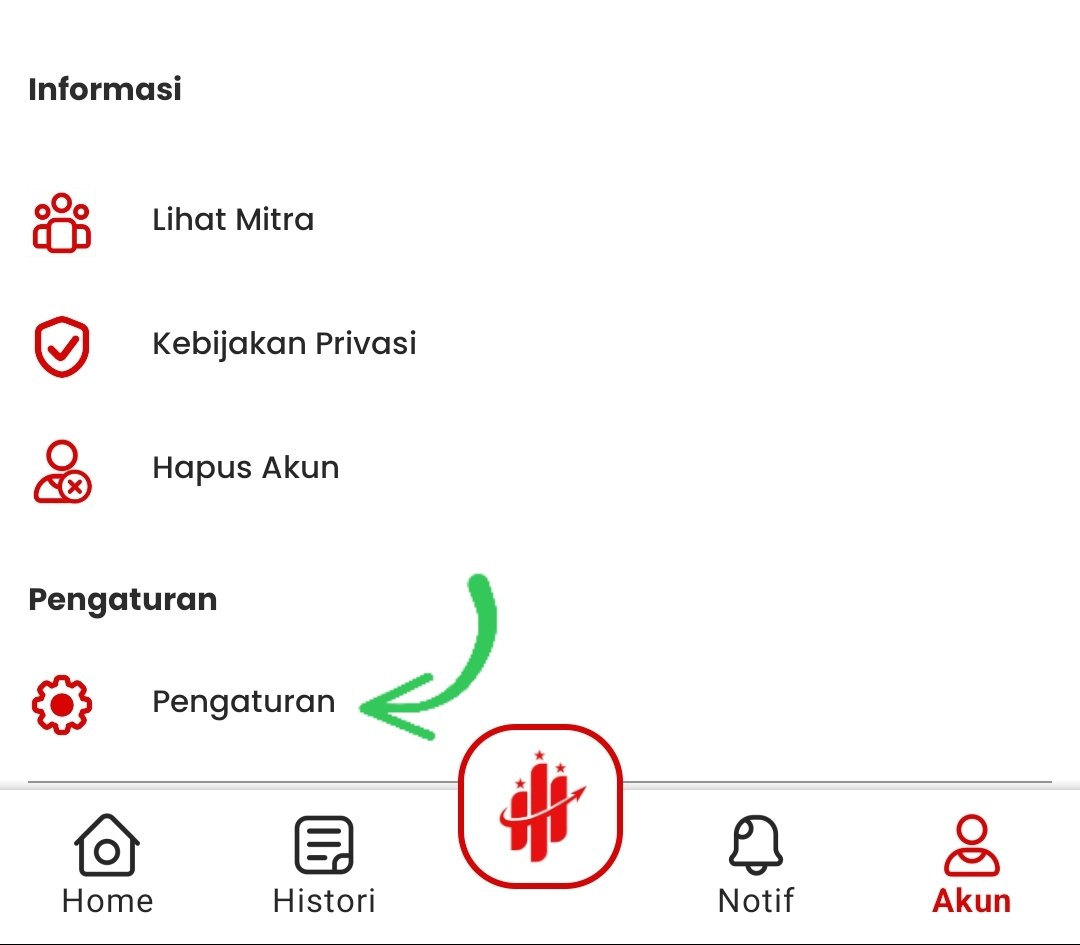
Buka Aplikasi
Buka aplikasi dan menuju ke bagian Akun lalu pilih Pengaturan
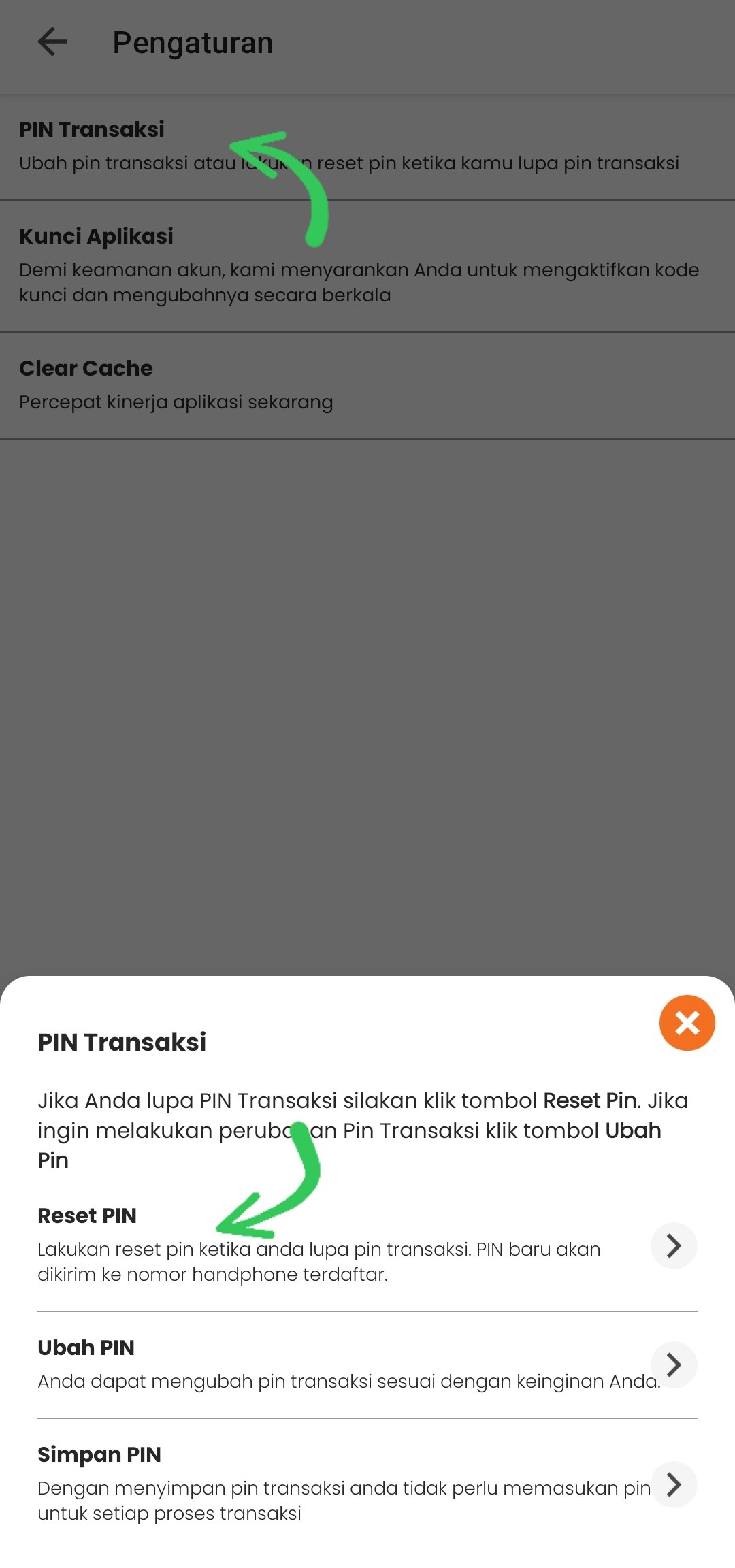
PIN Transaksi
Pilih "PIN Transaksi" lalu pilih Reset PIN
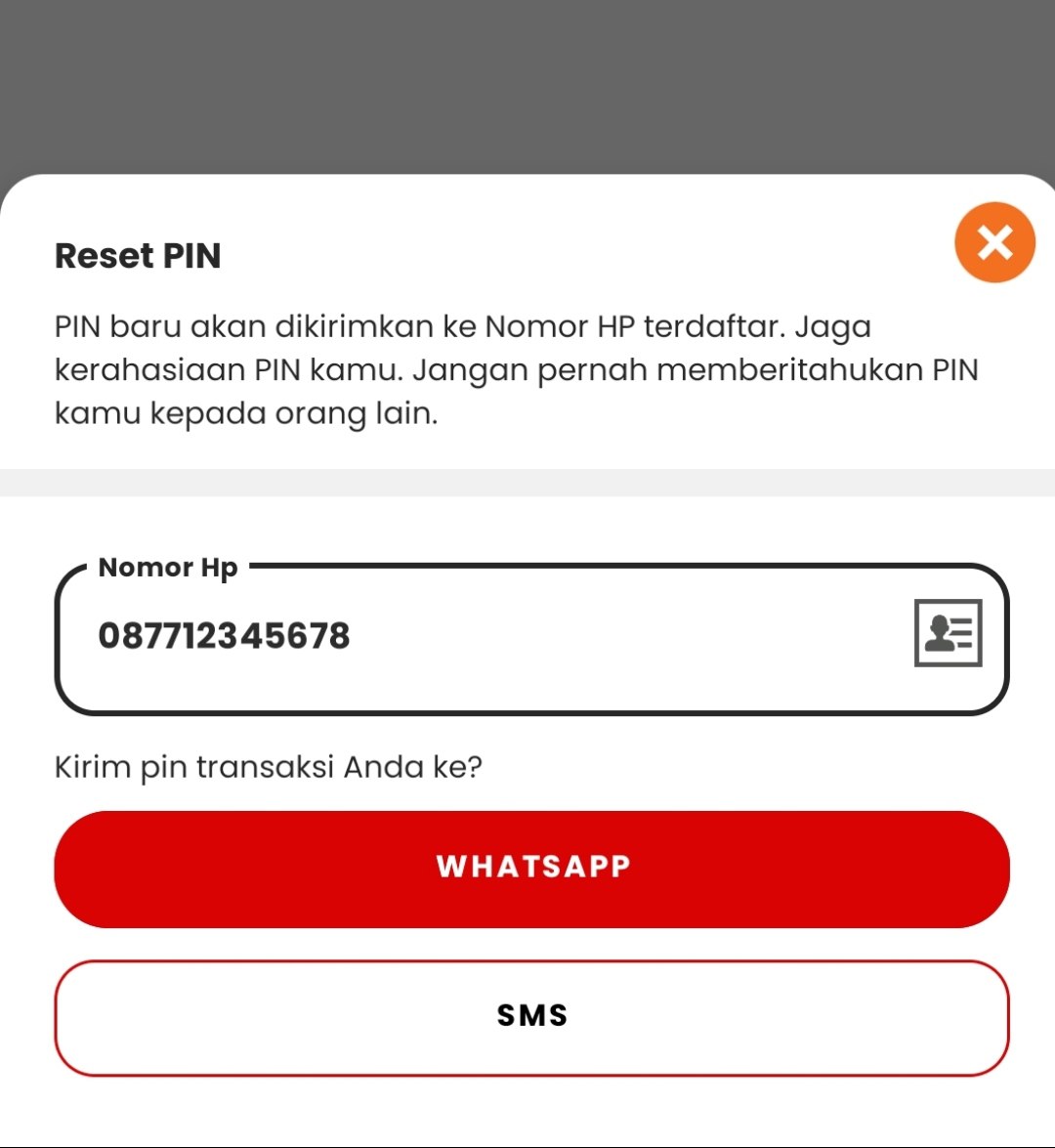
Reset PIN
Masukkan nomor HP untuk menerima PIN baru dan sistem akan memberikan PIN yang akan dikirim melalui WA/SMS
Dapatkan PIN Baru
PIN baru sudah dikirimkan dan siap dipakai untuk transaksi selanjutnya
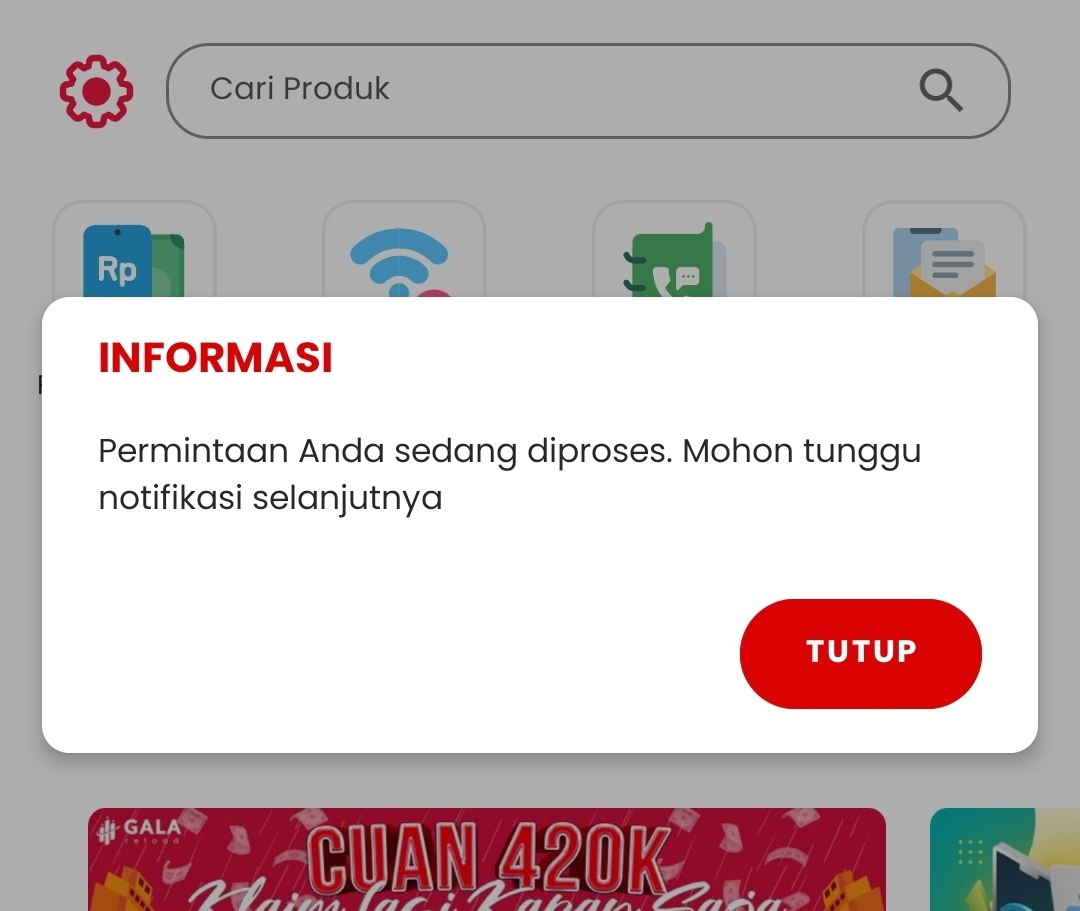
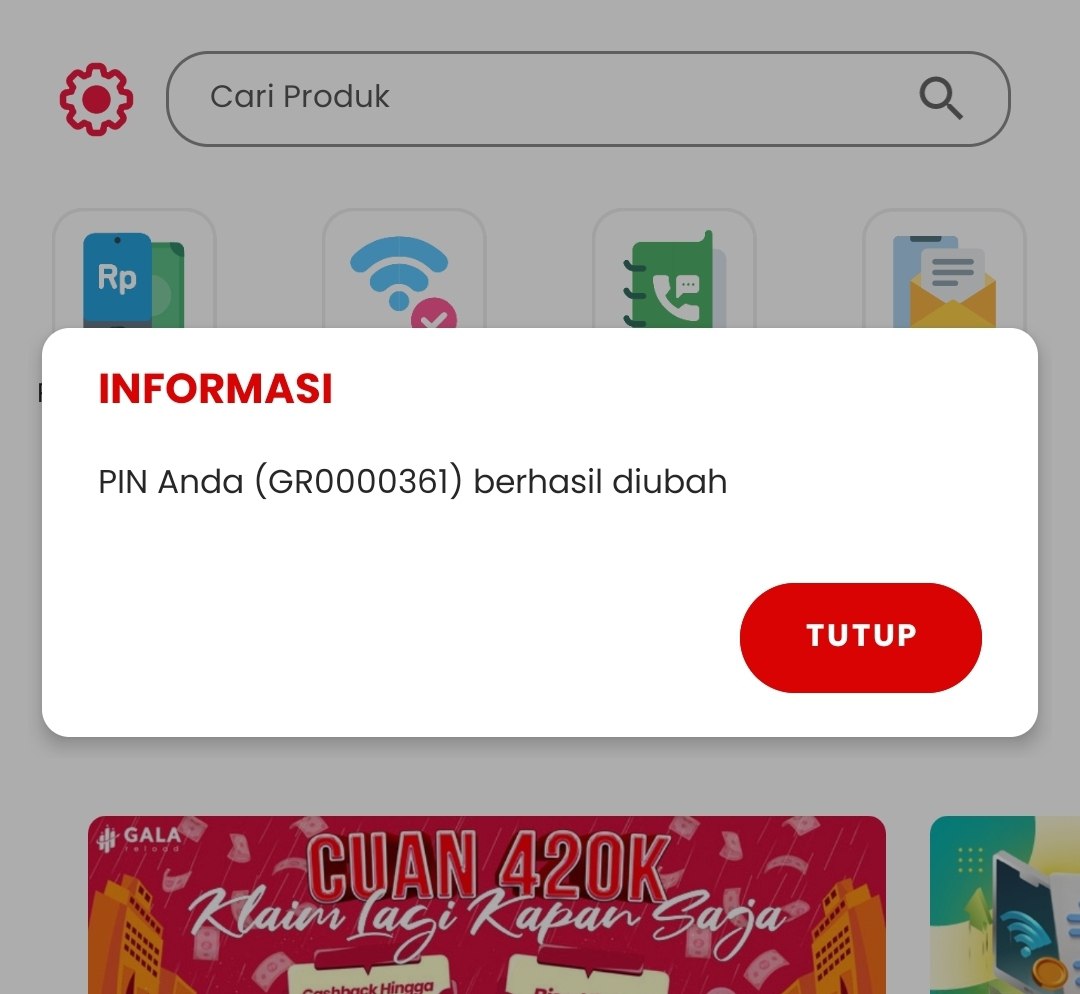
Panduan Mengganti PIN
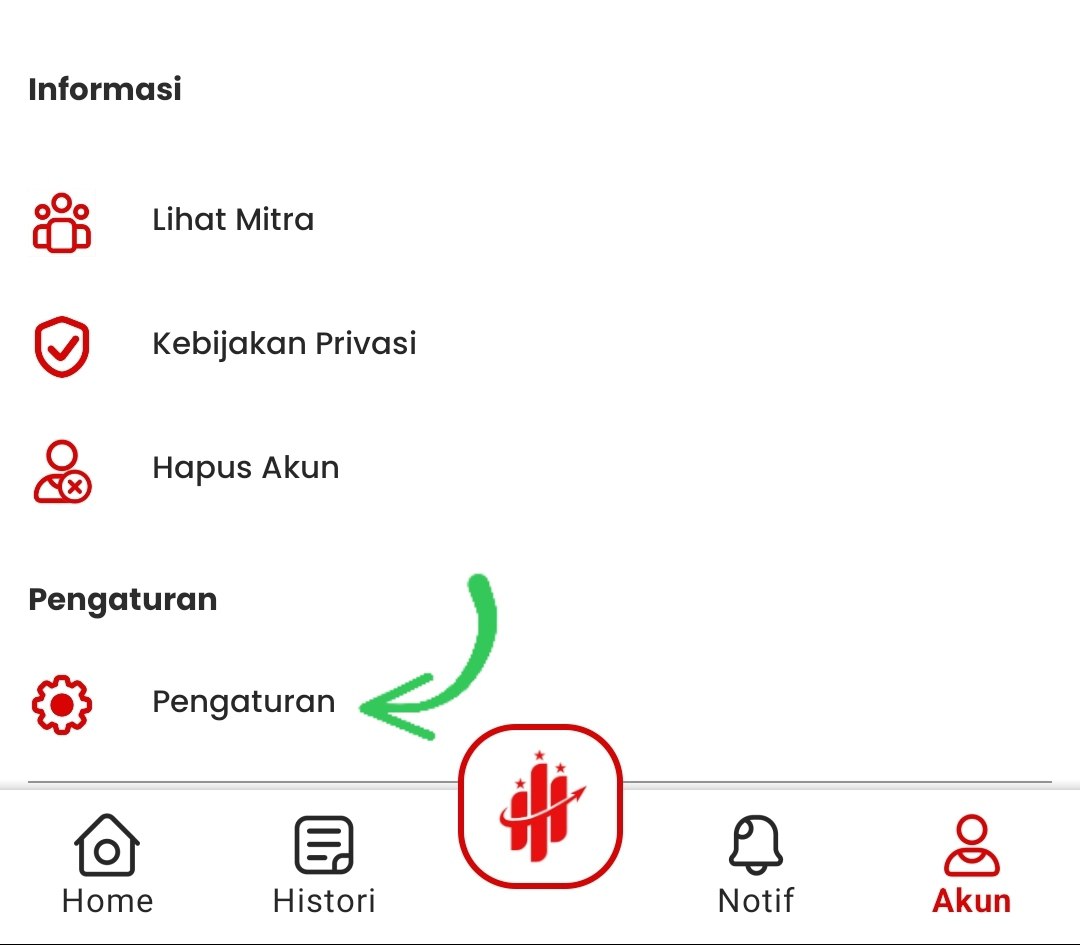
Buka Aplikasi
Buka aplikasi dan menuju ke bagian Akun lalu pilih Pengaturan
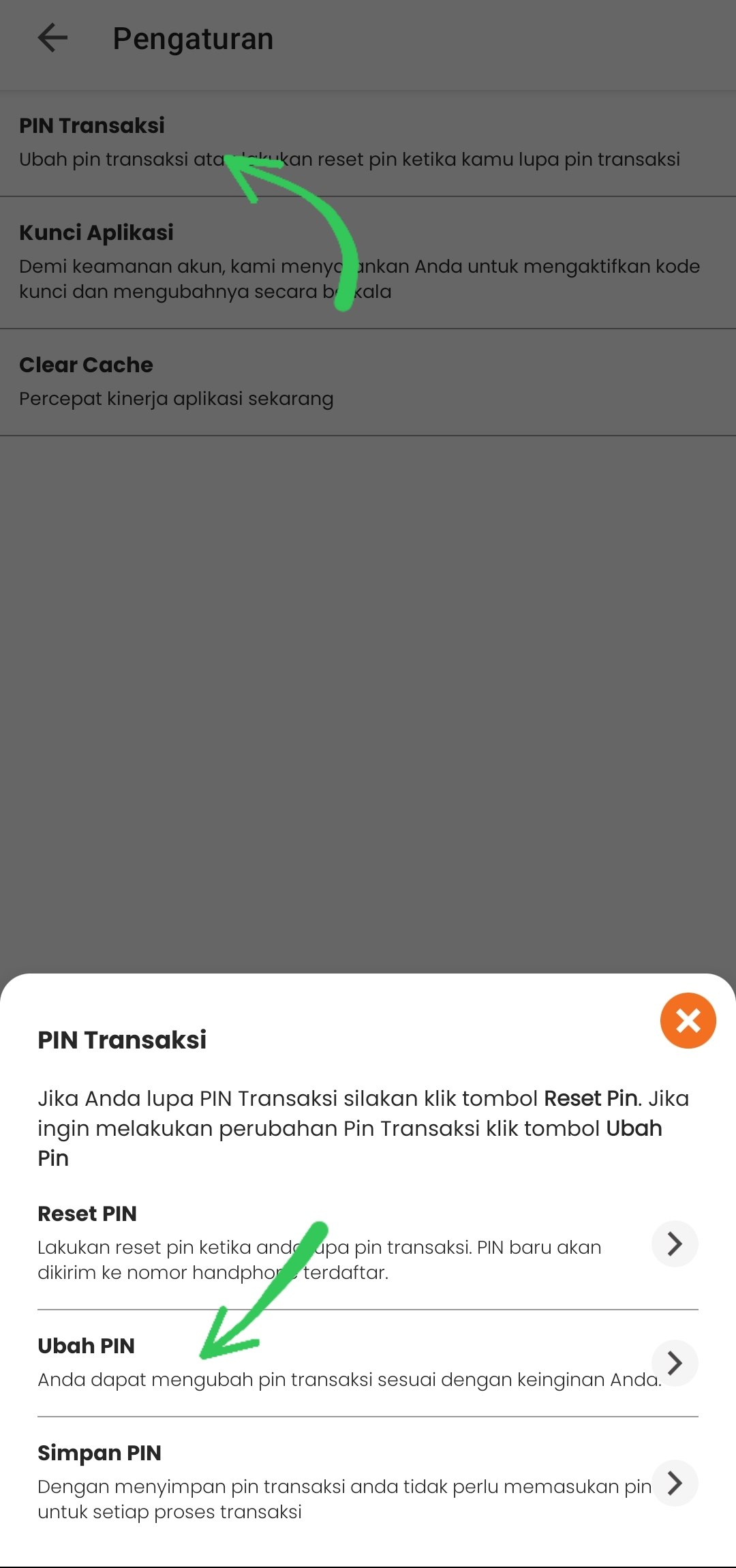
PIN Transaksi
Pilih "PIN Transaksi" lalu pilih Ubah PIN
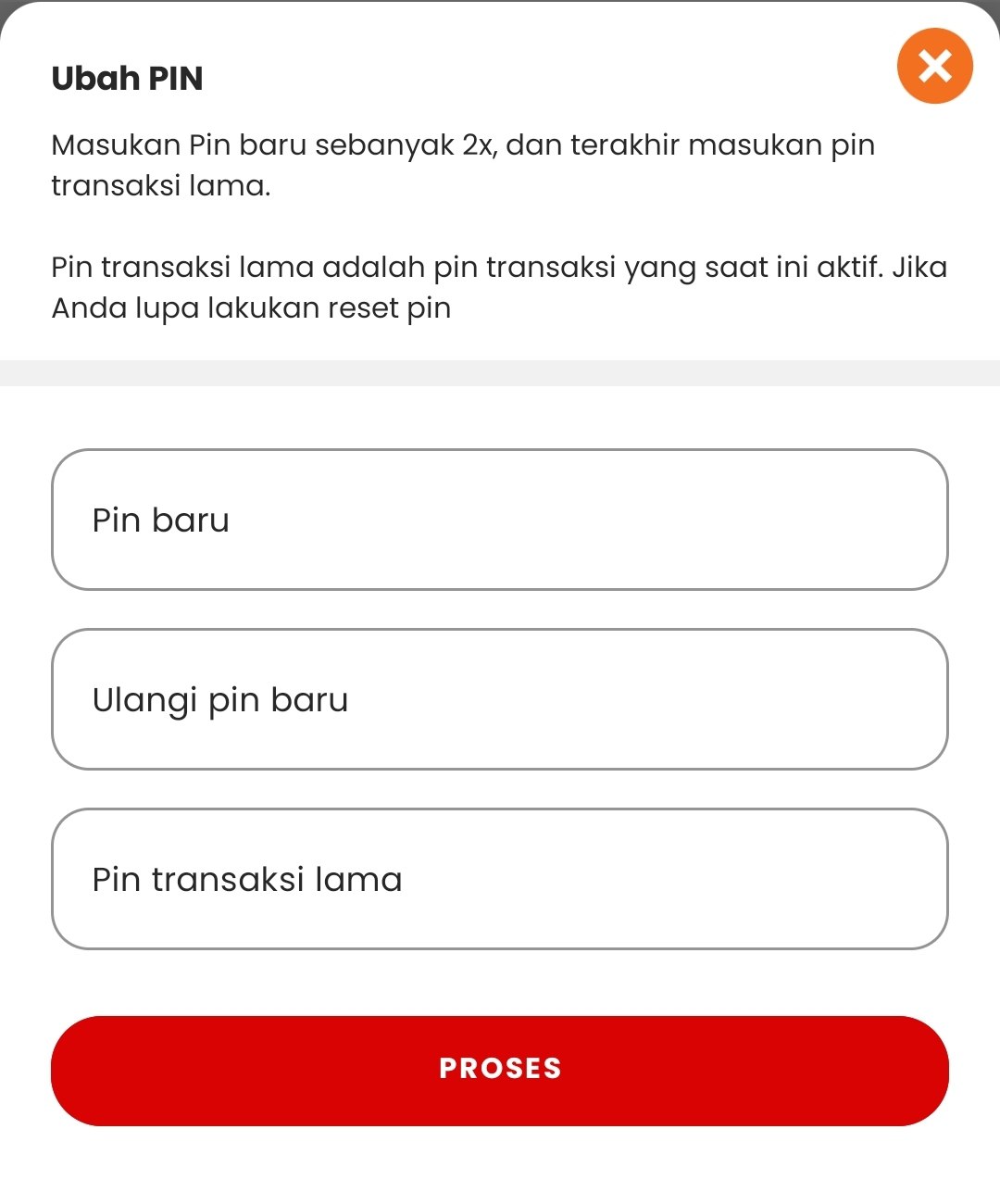
Ubah PIN
Masukkan PIN baru sebanyak 2 kali dan PIN yang lama 1 kali kemudian tekan tombol "Proses"
Dapatkan PIN Baru
PIN baru sudah berhasil diganti dan siap dipakai untuk transaksi selanjutnya
Panduan Cetak Struk
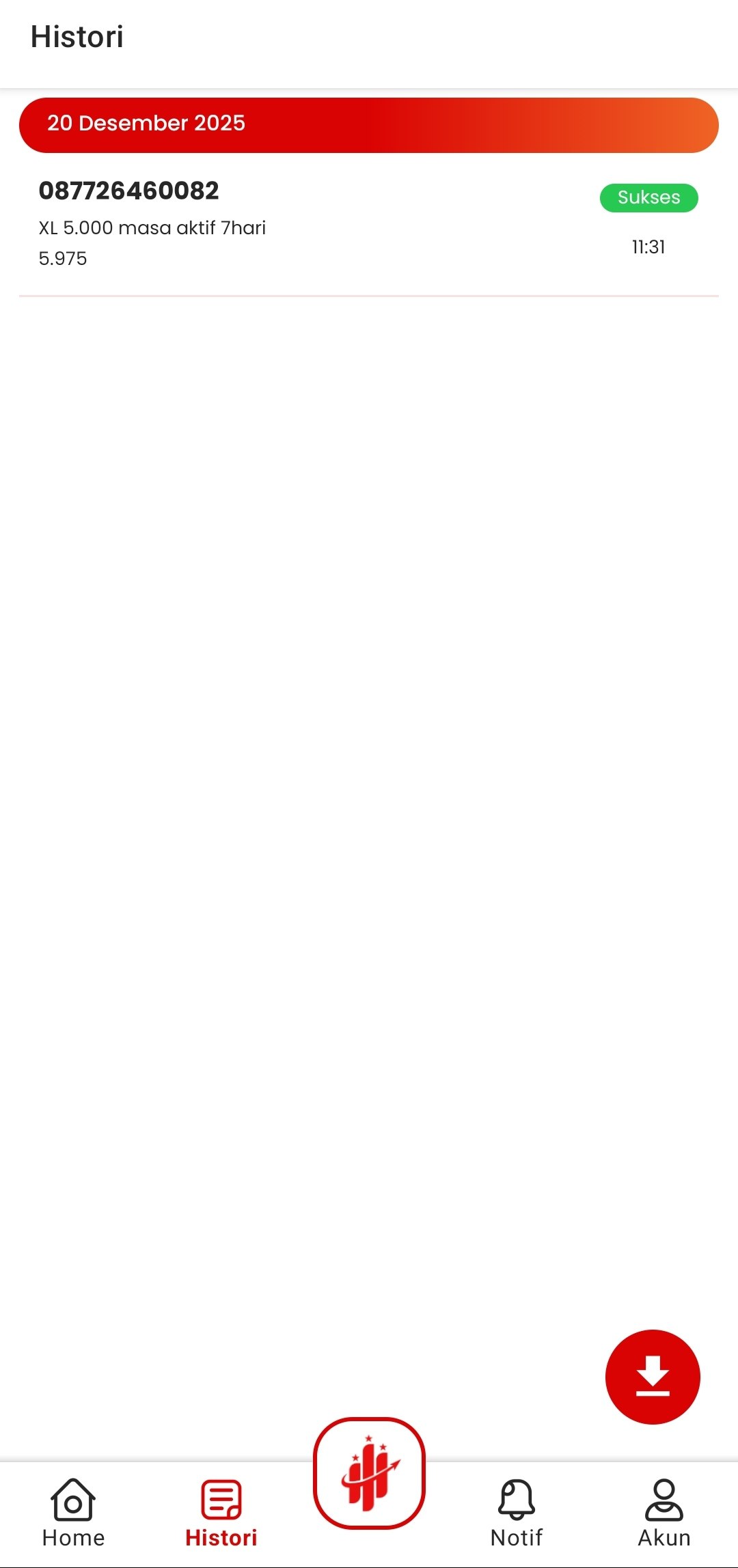
Buka Aplikasi
Buka aplikasi dan menuju ke bagian Histori lalu pilih transaksi yang akan dicetak struk
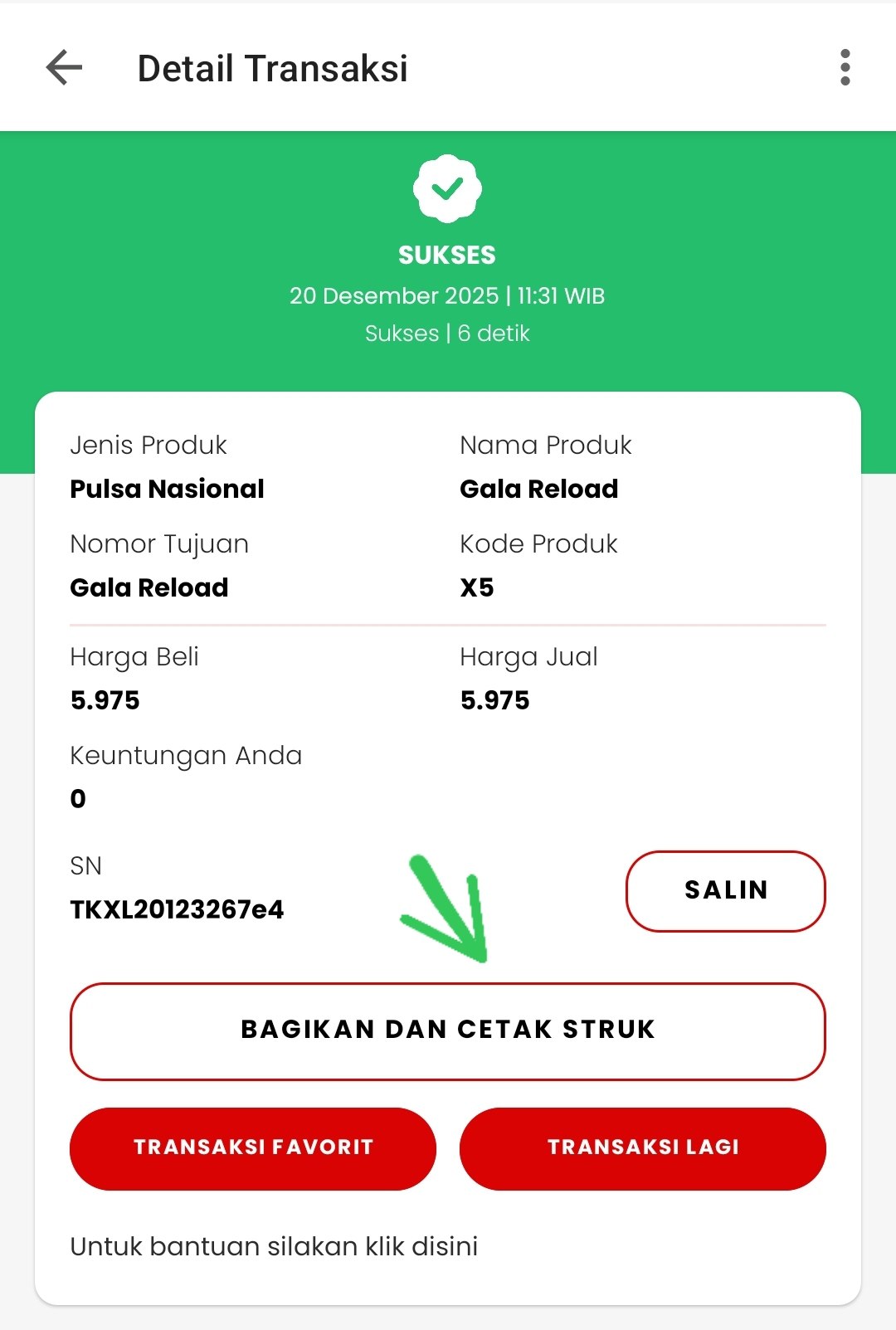
Detail Transaksi
Di Detail Transaksi, klik tombol "Bagikan dan Cetak Struk"
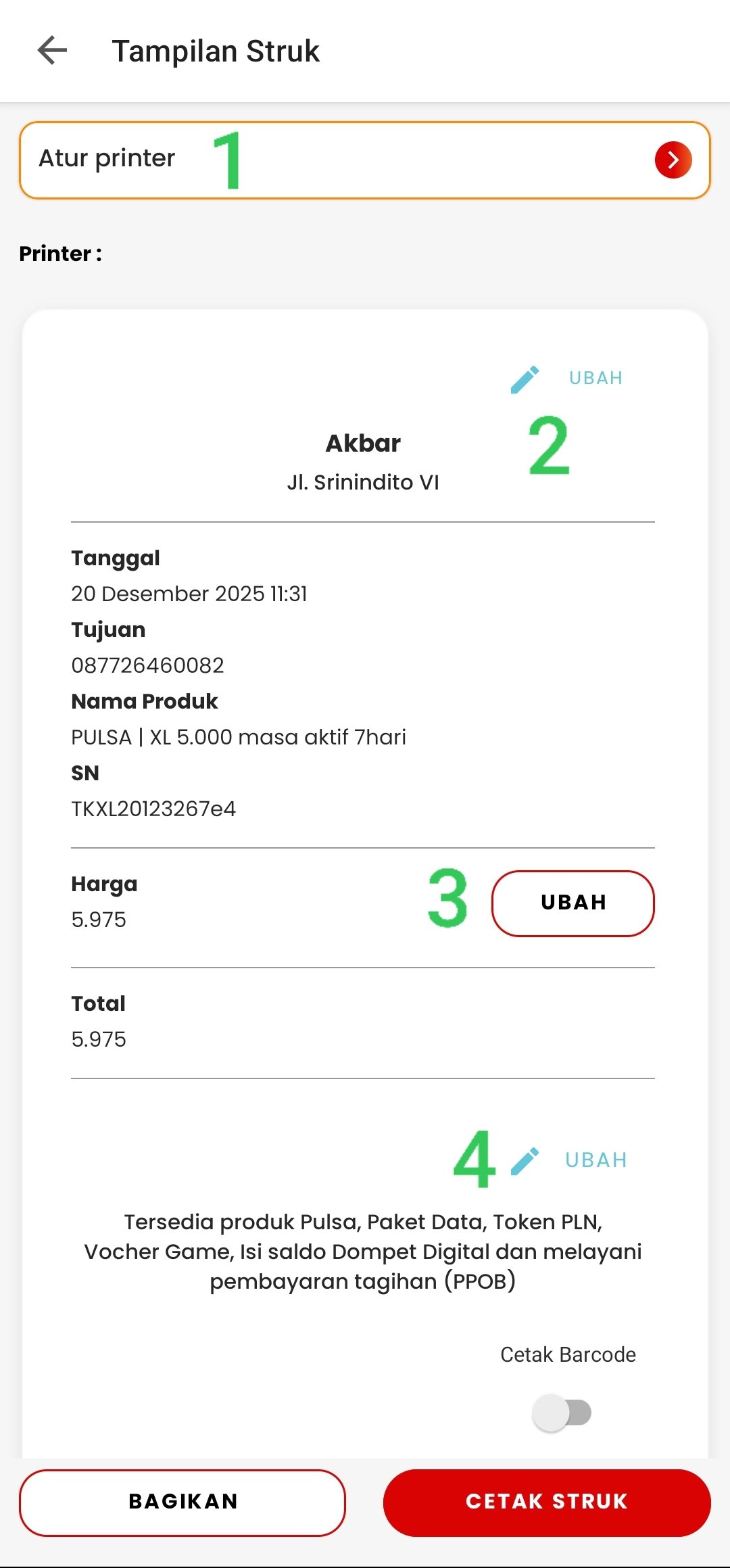
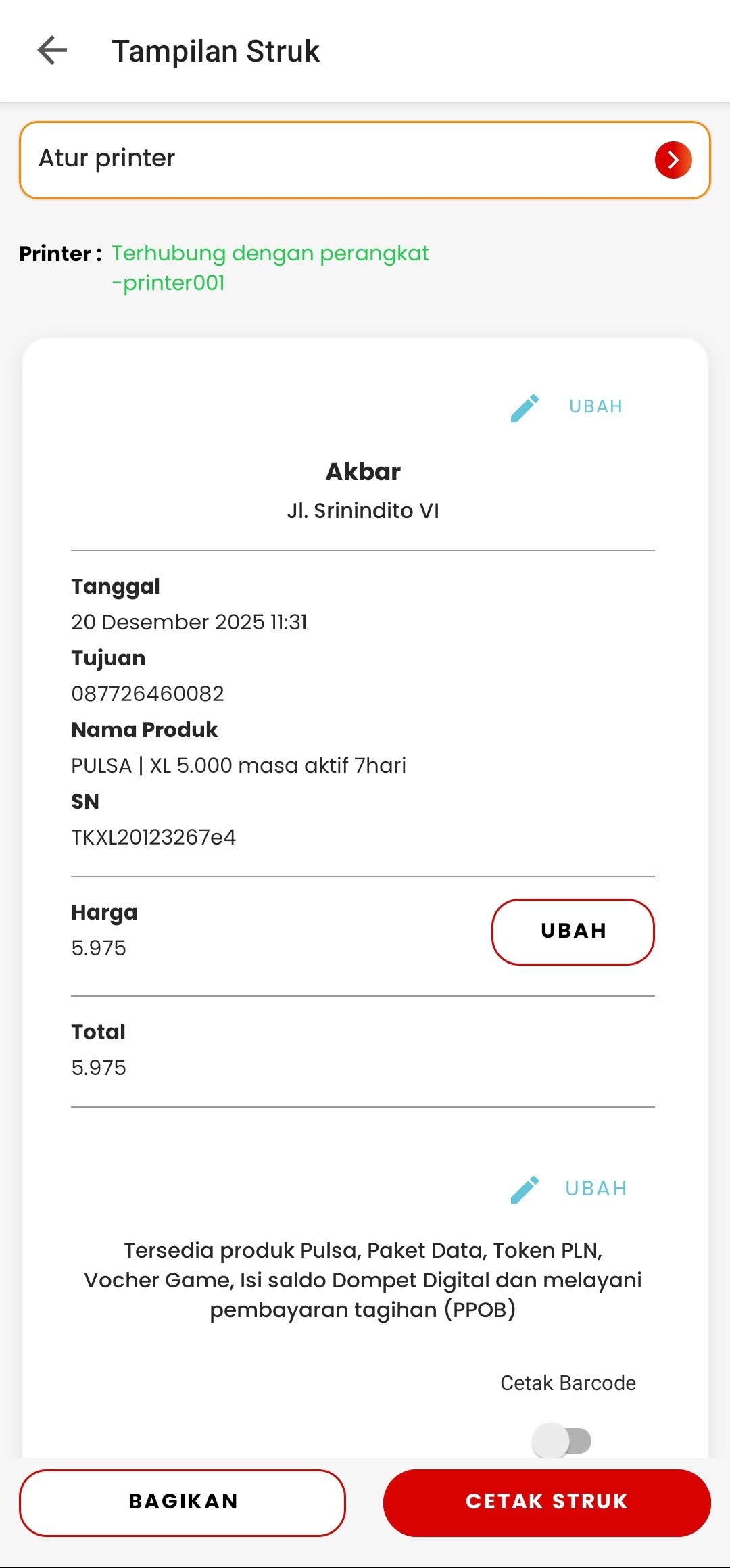
Tampilan Struk
Di bagian Tampilan Struk ini ada beberapa bagian yang bisa disesuaikan
- Langkah pertama bisa klik bagian "atur printer", akan muncul perintah untuk nyalakan bluetooth kemudian pilih printer yang tersedia
- Selanjutnya bisa update untuk ubah judul nama Toko/Konter dan Alamatnya
- Ketiga bisa ubah pada bagian harga untuk menambahkan apabila ada biaya admin tambahan
- Terakhir bisa ubah pada bagian keterangan untuk menjelaskan produk apa saja yang Anda jual kepada Pelanggan
Berhasil Cetak Struk
Jika semua konfigurasi sudah sesuai dengan yang Anda inginkan, kemudian klik tombol "Cetak Struk"
Panduan Komplain Transaksi
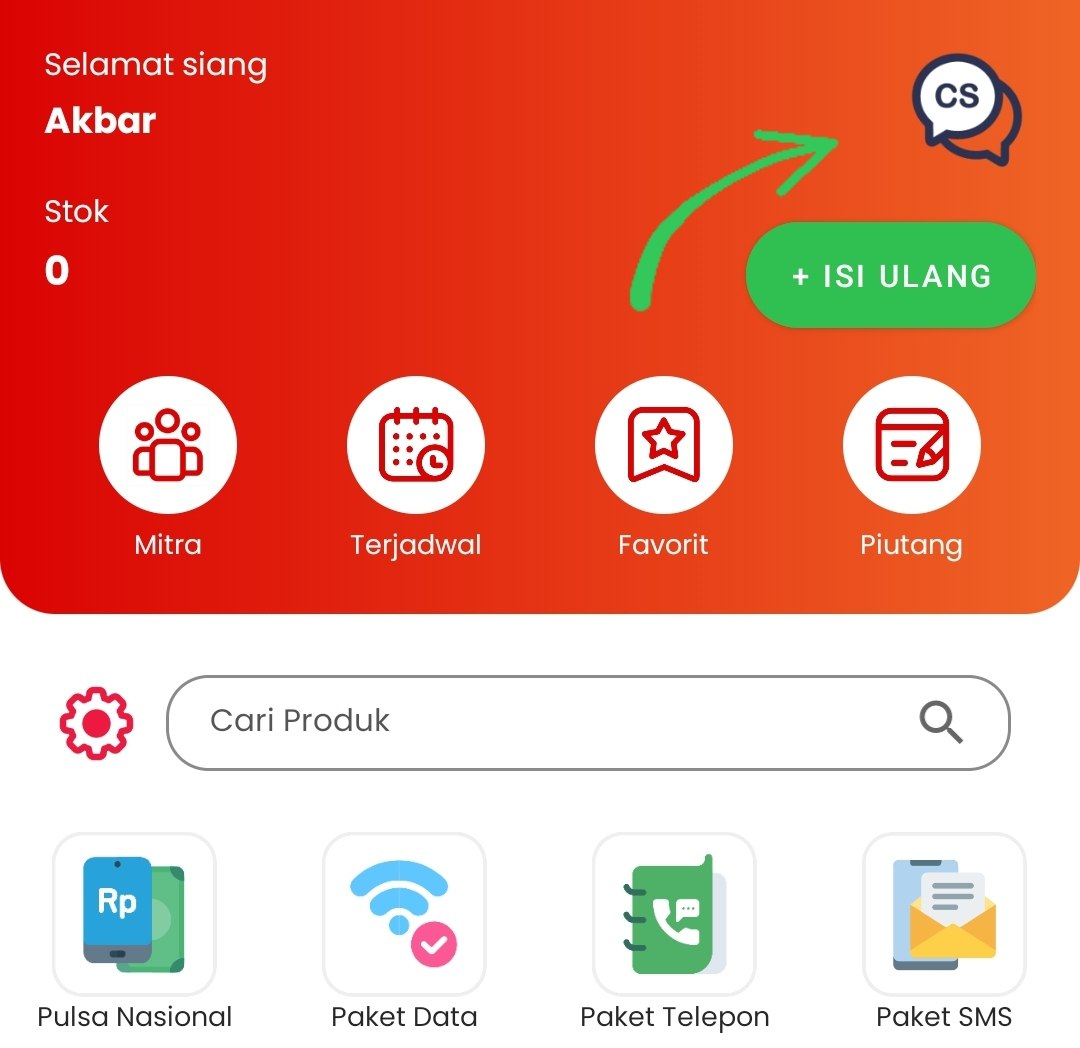
Buka Aplikasi
Buka aplikasi dan klik tombol CS di bagian atas sebelah kanan
Customer Service
- Komplain mengenai transaksi yang gagal, Anda bisa pilih opsi "CS Transaksi"
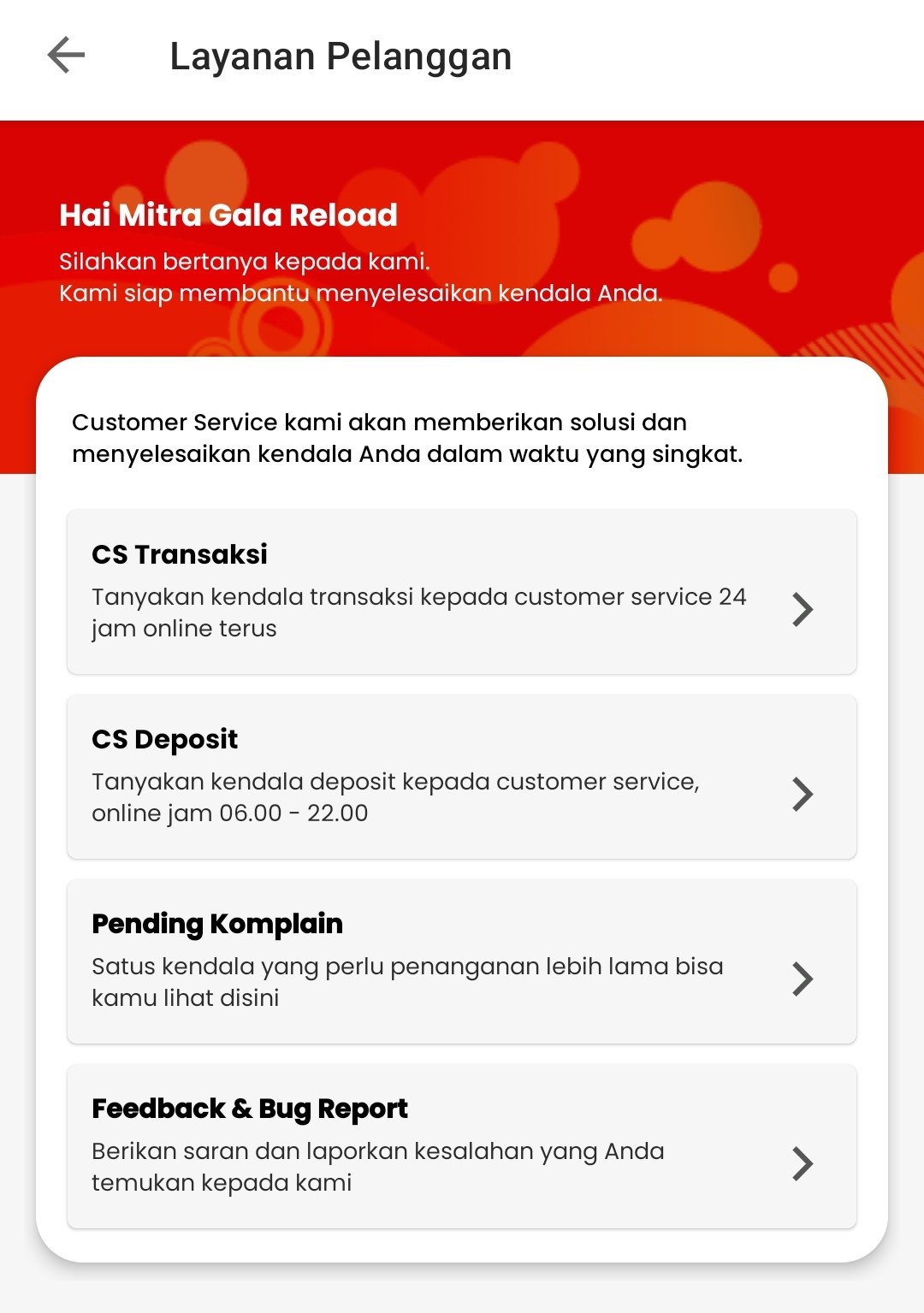
- Komplain mengenai Deposit atau Top Up saldo yang gagal bisa ke "CS Deposit"